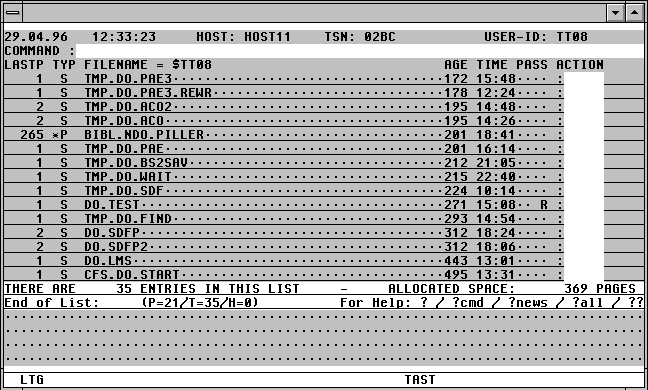
Durch Klicken mit der Maus erhalten Sie eine Beschreibung zum gewünschten Feld.
|
|
|
Allgemeine Bemerkungen zu Action-Codes
|
|
|
Action-Codes sind Kürzel aus einem oder zwei Buchstaben, über die in den Action-Feldern der Dateienliste bestimmte Verarbeitungsgänge für die entsprechend markierten Datenobjekte angefordert werden. Die durch Action-Codes angeforderten Verarbeitungen werden im allgemeinen nach Absenden der Maske (ENTER-Taste) ausgeführt.
|
|
|
Einige besondere Action-Codes (z.B. X [Variable Action ausführen], P [Print], E [Erase/ Delete], S [Select] ) werden zunächst in einer internen Tabelle gesammelt. Die Ausführung dieser Actions erfolgt erst, wenn das Ende der Dateienliste am Bildschirm angezeigt wurde bzw. wenn der Benutzer die Ausführung explizit mit dem Kommando A [Actions ausführen] verlangt. Das Kommando A hat den Vorteil, daß man bei einer längeren Dateienliste nicht bis zum Ende blättern muß, bevor die gesammelten X-Actions ausgeführt werden.
|
|
|
Eine vergleichende Gegenüberstellung von Action-Codes und Variablen Actions finden Sie auch auf Seite 5- "Variable Actions".
|
|
|
| Benutzerdefinierte Action-Codes
|
|
|
%act | Es wird die durch den Mnemo-Code act definierte benutzereigene Verarbeitung für das angekreuzte Datenobjekt ausgeführt.
|
|
|
%nact | Die mit dem Mnemo-Code act definierte benutzereigene Verarbeitung wird in der Connection n ausgeführt.
|
|
|
% | %? | Es wird eine Übersicht aller in der primären und sekundären USERACT-Datei definierten Mnemo-Codes ausgegeben. Die in der sekundären (zentralen) USERACT-Datei enthaltenen Mnemo-Codes sind hierbei durch das Zeichen '*' gekennzeichnet. Für weitere Informationen siehe unten: "Hierarchie der USERACT-Dateien".
|
|
|
| Die Zuordnung der Mnemo-Codes %act zu den gewünschten benutzereigenen Verarbeitungen erfolgt über die Datei CFS.USERACT. Der formelle Aufbau dieser Datei wird im folgenden beschrieben.
|
|
|
| Datei CFS.USERACT für benutzereigene Action-Codes
|
|
|
| Mit der Datei CFS.USERACT wird dem CFS-Administrator und jedem einzelnen CFS-Benutzer die Möglichkeit geboten, alphanumerischen Mnemo-Codes (%act) individuelle Arbeitsabläufe zuzuordnen. Jeder %-Action-Code kann mit einer BS2000 DO-Prozedur, einer CFS-Prozedur oder einem beliebigen anderen CFS-Kommando verknüpft werden.
|
|
|
| Die Datei CFS.USERACT ist eine gewöhnliche mit EDT erstellbare SAM-Datei, die 3 verschiedene Arten von Sätzen kennt:
|
|
|
| - | Kommentarsätze können an beliebiger Stelle eingestreut werden und beginnen in Spalte 1 mit einem Stern ('*').
|
|
|
| - | Header-Sätze beginnen in Spalte 1 mit '$'. Ab Spalte 2 folgt
|
|
|
| | der String '%', gefolgt von einem beliebigen CFS-Kommando. Es kann z.B. ein E-Kommando zum Starten einer DO-Prozedur im Enter über das Job Report-System angegeben werden. Dem Kommando können über Kurzbezeichnungen (siehe unten) die Namen der zu bearbeitenden Datenobjekte mitgegeben werden.
|
|
|
| | Das anzugebende CFS-Kommando kann in einer oder mehreren Fortsetzungszeilen weitergeführt werden. Hierzu ist am Ende der fortzusetzenden Zeile das Zeichen '-' anzugeben. Die Fortsetzungszeile beginnt mit '$', einem oder mehreren Blanks und dem fortzusetzenden Text. Ein Beispiel hierfür ist weiter unten aufgeführt.
|
|
|
| | Die Namen der zu bearbeitenden Datenobjekte können über die folgenden Kurzbezeichnungen in das Kommando eingefügt werden:
|
|
|
| | !NAME | !FILE Name der Datei/Jobvariablen
|
|
|
| | !ELEMENT Bezeichnung des Bibliothekselements ohne Typ und Version
|
|
|
| | !LIBRARY Name der Bibliothek, in der das Element enthalten ist
|
|
|
| | !TYP Typ des Bibliothekselements bzw. Fcbtyp bei Dateien
|
|
|
| | !VERS Version des Bibliothekselements
|
|
|
| | !CFN Bei Dateien und JV's: Name des Datenobjekts mit der Benutzerkennung (auch der eigenen)
|
|
|
| | Bei Bibliothekselementen: bib-name(t/element/vers)
|
|
|
| | !RFN Bei Dateien und JV's: Name ohne Cat-Id und User-Id.
|
|
|
| | Ein Header-Satz kann bis zu 2048 Bytes lang sein. Falls die USERACT-Datei mit EDT bearbeitbar sein soll, ist die maximale Satzlänge auf 256 Bytes begrenzt.
|
|
|
| | Falls in einem Header-Satz das Kommando E do-proc angegeben ist (z.B. $%E CFS.S.LMSLIB(ASSEMB) ), wird jedes der mit dem Action-Code %act (z.B. %ASS) markierten Datenobjekte unter Überwachung des Job-Report Systems in einem eigenen Enter-Auftrag bearbeitet. Durch %act? wird die Ausgabe der DO-Parameter Maske für die Prozedur erzwungen. Falls in CFS bereits eine Connection mit der Nummer n zu $DIALOG eröffnet ist (z.B. OC1/LOGON ...), kann durch Angabe des Action-Codes %nact die Verarbeitung in der angegebenen Connection im Dialog erfolgen (z.B. %1ASS).
|
|
|
| | Falls in einem Header-Satz das Kommando FT ohne eine Kurzbezeichnung für Datei- oder Elementnamen wie !NAME, !ELEMENT, usw. angegeben ist (z.B. $%FT ,,,HOST22,TEST2,A001,,,,*BS2000,TO,NO), so wird bei der Ausführung des Kommandos der Name des mit FT zu übertragenden Datenobjekts ergänzt. Die gleiche Funktionalität ist auch über den Action-Code PD (siehe CFS.PDFILE) realisiert. Im Unterschied zu %act sind bei PDmn jedoch nur ein- bis zweistellige Mnemo-Codes mn möglich.
|
|
|
| Auf einen Header-Satz folgen ein oder mehrere Mnemo-Code Sätze (%act).
|
|
|
| - | Mnemo-Code Sätze beginnen in Spalte 1 mit einem alphabetischen Zeichen. Die Felder haben folgendes Format (siehe auch Beispiel weiter unten):
|
|
|
| | | Spalte 1-4 Variabler Teil act des Action-Codes %act (act: alphanumerisch, linksbündig, erstes Zeichen ein Buchstabe).
|
|
|
| | | Spalte 11-80 beliebiger Text (Beschreibung des mit dem Action-Code %act ausgeführten Kommandos bzw. Blank. Die gesamte Liste aller Beschreibungen wird durch Angabe des Action-Codes % bzw. %? am Bildschirm angezeigt.
|
|
|
| Zuordnungsalgorithmus: %act <--> erzeugtes Kommando:
|
|
|
| Es wird der Mnemo-Code act in der primären USERACT-Datei gesucht. Bezüglich der Suchreihenfolge bei der Ermittlung der primären USERACT-Datei siehe "Hierarchie der USERACT-Dateien", Punkt 1) bis 3) weiter unten.
|
|
|
| Wird der Mnemo-Code act in der primären USERACT-Datei nicht gefunden, so wird in der sekundären USERACT-Datei $user-id.CFS.USERACT (siehe unten, Punkt 4) ) weiter gesucht.
|
|
|
| Falls act mit einer Ziffer beginnt, wird diese als Connection-Nummer und der Rest als Mnemo-Code interpretiert. Das dem Mnemo-Code zugeordnete Kommando wird in der angegebenen Connection zur Ausführung gebracht.
|
|
|
| Falls ein Satz mit der angegebenen Bezeichnung gefunden wurde, wird der vorausgegangene Header-Satz ($...) zur Ermittlung des auszuführenden Kommandos gesucht. Die im Kommando des Header-Satzes enthaltenen Kurzbezeichnungen !NAME, !ELEMENT, !LIBRARY, !TYP, !VERS (siehe oben) werden durch die entsprechenden Namensbestandteile des angekreuzten Datenobjekts ersetzt.
|
|
|
| Durch den Action-Code % (bzw. %?) erhält der Benutzer eine Liste aller definierten Mnemo-Codes und deren Zuordnung zu den entsprechenden Kommandos.
|
|
|
| Hierarchie der USERACT-Dateien
|
|
|
| Die von CFS verwendete USERACT-Datei wird nach der folgenden Hierarchie bestimmt:
|
|
|
| 1) | Existiert ein File-Kommando mit LINK=USERACT (/FILE ...,LINK=USERACT) ?
|
|
|
| 2) | Existiert kein TFT-Eintrag mit dem Namen USERACT, so wird der im LOGON-Kommando angegebene Job-Name (/.jobname LOGON ...) an das Prefix 'CFS.USERACT.' angehängt. Die Datei CFS.USERACT.jobname wird zuerst in der eigenen Benutzerkennung und falls dort nicht vorhanden, in der CFS-Installationskennung (siehe 4) ) gesucht.
|
|
|
| 3) | Wurde beim LOGON-Kommando kein Jobname angegeben oder existiert die Datei CFS.USERACT.name nicht, so wird eine Datei CFS.USERACT unter der eigenen Benutzerkennung gesucht.
|
|
|
| 4) | Existiert keine der oben genannten Dateien, so sucht CFS als letztes nach einer Datei $user-id.CFS.USERACT. $user-id ist die Benutzerkennung, unter der das Programm CFS gespeichert ist (CFS-Installationskennung).
|
|
|
| Beispiel für eine Datei CFS.USERACT:
|
|
|
|
$%E !LIBRARY(ASS),!ELEMENT
|
|
ASS       Übersetzen eines Bibliothekselements mit der Prozedur ASS in gleicher Bibl
$%E $RZ.SYSPROC(COB85),!NAME
COB       Compilieren einer Datei mit der DO-Prozedur COB85 in $RZ.SYSPROC
$%FT ,,,HOST11,TEST2,A001,,,,*BS2000,TO,NO
F11       Übertragung per File-Transfer auf V11-Host
$%/PRINT !FILE,FORM=L,DEVICE=DR01,-
$        SPOOL-OUT-OPTIONS=*PAR(..................................................)
PR        Langes Print-Kommando mit Spool-Options in Fortsetzungszeile
$%FT ,,,HOST11,TEST2,A001,,,,*BS2000,TO,NO
F11       Übertragung per File-Transfer auf V11-Host
$%EDOR,!NAME
EDOR      Bearbeiten der Datei mit CFS-Kommando EDOR
$%DO PROC1,!NAME
P1
|
|
1234 <11 ____________________________________________________________________ 2048>
|
|
|
|
| [__ Beliebiger Kommentar. Dieser wird bei Eingabe der Action-Codes % / %?
|
|
|
|
| bei dem entsprechenden Mnemo-Code angezeigt.
|
|
|
|
| Falls zu einem Mnemo-Code kein Kommentar eingetragen ist, wird in der
|
|
|
|
| Übersichtsmaske das zu dem Mnemo-Code gehörige Kommando (Inhalt
|
|
|
|
| des Header-Satzes) angezeigt.
|
|
|
|
[________________ maximal 4 Stellen Mnemo-Bezeichnung des Action-Codes %act
|
|
|
| | Ein weiteres Beispiel einer USERACT-Datei ist in der Bibliothek CFS.S.LMSLIB enthalten.
|
|
|
| Hilfe zu Action-Codes anfordern
|
|
|
? | Help-Funktion (Liste der verfügbaren Action-Codes anzeigen).
|
|
|
| Für eine ausführliche Beschreibung des Help-Systems siehe Seite 24- und folgende.
|
|
|
| Zeile in Dateienliste unsichtbar machen
|
|
|
- | Element der Dateienliste unsichtbar machen. Der entsprechende Eintrag wird fortan nicht mehr angezeigt. Variable Actions der Form ON& ... werden auf durch '-' markierte Dateien nicht angewendet.
|
|
|
| CFS verwendet diesen Action-Code auch intern zum Ausblenden von zuvor in der Dateienliste enthaltenen Datenobjekte, die mit dem Action-Code E (Erase) gelöscht wurden. Mit dem Kommando YANK können alle unsichtbaren Einträge wieder sichtbar gemacht werden.
|
|
|
| Sichtfenster auf Zeile in Dateienliste positionieren
|
|
|
+P | + | Die Zeile der Dateienliste wird am Bildschirm als erste Zeile angezeigt.
|
|
|
-P | Die Zeile der Dateienliste wird am Bildschirm als letzte Zeile angezeigt.
|
|
|
| Namen für spätere Verwendung im Kommandofeld merken
|
|
|
* | Das Zeichen * kann im Feld COMMAND von CFS als Platzhalter für den Namen eines in der Dateienliste aufgeführten Datenobjekts verwendet werden. In der Action-Spalte der Dateienliste ist dazu bei der gewünschten Datei der Action-Code * einzutragen.
|
|
|
*n | Durch Angabe einer Ziffer n (1 <= n <= 9) im Anschluß an den Stern können weitere Kurzbezeichnungen für Namen definiert werden.
|
|
|
| Die Zuordnungen von Datenobjektnamen zu den Action-Codes *1, *2, ...,*9 bleiben während eines CFS-Laufs solange bestehen, bis sie durch neue Zuweisungen ersetzt werden oder mit dem CFS-Kommando CL* gesamtheitlich gelöscht werden. Das Bestehenbleiben der Namenszuordnungen gilt auch nach Selektion einer anderen Dateienliste.
|
|
|
| Für die Zuordnung von * zu dem Namen eines Datenobjekts gilt folgendes:
|
|
|
| Standardmäßig wird die Zuordnung beliebig lange gemerkt wie bei *1, *2, ... (s.o.). Durch eine Modifikation im CFS-Vorschaltprogramm CFSMAIN kann jedoch der folgende alternative Modus für * aktiviert werden:
|
|
|
| Die Namenszuordnung zu * wird gelöscht, nachdem sie im Kommandofeld von CFS zur Namenssubstitution verwendet wurde. Damit werden die Fälle von möglichen Fehlsubstitutionen von Zeichenfolgen wie *any, *priv, *std, *lib usw. im Kommandofeld verhindert.
|
|
|
| Falls in der Dateienliste die Elemente einer PLAM-Bibliothek angezeigt werden, wird durch Angabe von * in Kommandos der Bezug zu einem Element in der Form bibl(name) hergestellt. In bestimmten Fällen ist es jedoch wünschenswert, bei der Namenssubstitution den Bibliotheksnamen zu ignorieren. In diesen Fällen ist im Kommando *E anstelle von * anzugeben.
|
|
|
| In BS2000-Kommandos der Art /FSTAT *XYZ*, eingegeben im Kommandofeld von CFS, ist die Ersetzung von * durch einen früher markierten Datei- oder Elementnamen eine häufig auftretende Fehlerquelle. Um zu verhindern, daß der Stern im Kommando durch einen Namen ersetzt wird, kann das Kommando CL* (CLear *) verwendet werden. Dieses Kommando bewirkt, daß die Zuordnung * <--> Name eines Datenobjekts gelöscht wird. * kann fortan in Kommandos eingegeben werden, ohne daß eine Ersetzung durch einen Dateinamen stattfinden würde.
|
|
|
| In der Dateienliste werden alle Elemente der durch * markierten LMS-Bibliothek angezeigt, die die Zeichenfolge TEST in ihrem Namen enthalten.
|
|
|
| Bei der mit dem Action-Code * markierten Datei wird die Retention-Period auf 0 Tage gesetzt. Der im CAT-Kommando nicht angegebene Parameter STATE=U wird von CFS ergänzt.
|
|
|
| Enter-Auftrag durch das Job-Report System starten. Falls in der Dateienliste die Elemente einer Bibliothek, z.B. der Bibliothek PROC.ENTER, angezeigt werden und das Element J/TSOSLNK mit * markiert wurde, so wird in dem Kommando das Zeichen * durch PROC.ENTER(TSOSLNK) ersetzt.
|
|
|
| ACCESS=Read/Write für Datei / Jobvariable
|
|
|
AR | AW | Access Read / Write für die entsprechend markierte Datei/Jobvariable.
|
|
|
AWE | Access Write und Action-Code E (Erase) eintragen.
|
|
|
| Availability Status für Datei verändern
|
|
|
AVH | AVS | Availability High / Standard. Anforderungen bezüglich der Ausfallsicherheit der Datei ändern (ab BS2000 V3.0).
|
|
|
| Dateien mit hoher Ausfallsicherheit (AVH) werden vom BS2000 automatisch auf einen entsprechenden Datenträger, z.B. gespiegelte Platten verlagert. Ist kein geeigneter Datenträger verfügbar, wird der Action-Code mit einem Fehler abgewiesen.
|
|
|
| Zugriffsrechte (Basic Access Control List) für Datei/Jobvariable/ PLAM-Bibliothekselement ändern
|
|
|
| Die im folgenden für Dateien beschriebenen Action-Codes zur Veränderung der Basic Access Control Liste können in gleicher Weise auch auf Jobvariablen und Elemente einer PLAM-Bibliothek angewendet werden. Für ein Element einer PLAM-Bibliothek gilt als User (Owner) die Benutzerkennung unter der die Bibliothek katalogisiert ist.
|
|
|
| Die Einrichtung der BACL's steht ab BS2000 V10 zur Verfügung. Bei PLAM-Bibliotheken ist eine LMS-Version >= 2.0 erforderlich.
|
|
|
| Bezüglich der Standard-Schutzattribute (Zugriffsrechte) für Elemente einer PLAM-Bibliothek wird auf den Action-Code SP, Seite 6- verwiesen.
|
|
|
|
| Dieser Action-Code setzt voraus, daß bei der Selektion der Dateienliste die User Option BACL[F] angegeben wurde.
|
|
|
|
| Die im Listeintrag dargestellten BACL-Attribute werden überschreibbar und können direkt modifiziert werden. Um eine Zugriffsart für eine bestimmte Benutzerdomäne zu verbieten, ist an der entsprechenden Stelle das Zeichen '-' einzutragen. Um einen Zugriff zu erlauben, ist die Bezeichnung der Domäne (UGO) bzw. die Art des Zugriffs (RWX) einzutragen.
|
|
|
|
| Alle Zugriffsarten (d.h. Read/Write/Exec) werden für die angegebene Domäne erlaubt. Für x kann eine beliebige Kombination der Buchstaben U, G, O angegeben werden. Z.B. bewirkt der Action-Code AAUGO, daß alle Benutzer uneingeschränkten Zugriff auf die Datei haben.
|
|
|
|
| Allen Domänen (d.h. User/Group/Others) wird die angegebene Zugriffsart erlaubt. Für x kann eine beliebige Kombination der Buchstaben W, R, X angegeben werden.
|
|
|
|
| Der Action-Code AA ohne einen Zusatz x bewirkt, daß die Datei von allen Domänen ohne Einschränkung bearbeitet werden kann.
|
|
|
|
| Alle Zugriffsarten (d.h. Read/Write/Exec) werden für die angegebene Domäne gesperrt. Der Eigentümer der Datei (User, Owner) kann diese Einstellung jederzeit wieder ändern. Für x kann eine beliebige Kombination der Buchstaben U, G, O angegeben werden.
|
|
|
|
| Für alle Domänen (d.h. User/Group/Others) wird die angegebene Zugriffsart gesperrt. Für x kann auch eine beliebige Kombination der Buchstaben W, R, X angegeben werden.
|
|
|
AN | No Basic Access Control List. Beim Zugriff auf die Datei sind die BACL-Prüfungen nicht aktiv. Eine Standard Basic Access Control List kann z.B. durch Eingabe des Action-Codes AS wieder aktiviert werden.
|
|
|
AS | Access Rights = Standard. Es werden Standard BACL-Attribute für eine noch nicht BACL-geschützte Datei vergeben. Die Standard-Attribute sind abhängig von den bisherigen Werten für Share und Access.
|
|
|
| Schreibenden/Lesenden/Ausführenden Zugriff für eine bestimmte Gruppe von Benutzerkennungen zulassen.
|
|
|
|
x | Domäne, für die die angegebene Zugriffsart erlaubt werden soll.
|
|
|
| U | User. Der Eigentümer (User-ID, unter der die Datei katalogisiert ist) hat Zugriff auf die Datei.
|
|
|
| G | Group. Eine festgelegte Menge von Benutzerkennungen (Benutzergruppe) hat Zugriff auf die Datei.
|
|
|
| O | Others. Alle Kennungen, die nicht Eigentümer der Datei sind oder der Benutzergruppe des Eigentümers angehören, haben Zugriff auf die Datei.
|
|
|
| N | None. Weder User, noch Group, noch Others, d.h. niemand hat Zugriff auf die Datei. Der Eigentümer der Datei (U) kann diese Einstellung jedoch jederzeit wieder verändern.
|
|
|
| Für x kann eine beliebige Kombination der Buchstaben U, G, O angegeben werden. Z.B. bewirkt der Action-Code AXUGO, daß Benutzer unter User, Group und Others ein EXEC auf die Datei ausführen können.
|
|
|
| Verbot des schreibenden/lesenden/ausführenden Zugriffs für eine Gruppe von Benutzerkennungen.
|
|
|
|
x | Domäne, für die die angegebene Zugriffsart verboten werden soll. Beschreibung siehe oben. Für x kann auch eine Kombination der Buchstaben U, G, O angegeben werden. Z.B. bewirkt der Action-Code AWNGO, daß Benutzer aus der Gruppe und allen anderen Kennungen (Others) die Datei nicht verändern dürfen.
|
|
|
| Falls mit dem Action-Code A.. eine Basic Access Control Liste oder ein Passwort für ein Element einer PLAM-Bibliothek definiert oder verändert wurde, so werden für diese Bibliothek auf Dateiebene folgende zusätzlichen Prüfungen durchgeführt: Besitzt die Datei das Attribut SHARE=YES ?. Wenn Ja: Ist für die Datei eine Basic Access Control Liste (BACL) oder eine Full Access Control Liste (FACL) definiert ? Falls Nein, werden für die Datei BACL-Attribute definiert und auf OWNER/GROUP/OTHERS =READ/WRITE/EXEC gesetzt. Damit kann die Datei mit dem Copy-Kommando nicht auf fremde Benutzerkennungen kopiert werden.
|
|
|
| Für weitere Informationen zu BACL siehe Seite 4-.
|
|
|
| Passwort zum Zugriff auf Datei/JV//PLAM-Bibliothekselement definieren
|
|
|
| Vorbemerkung: Die im folgenden beschriebene Möglichkeit, READ-/WRITE-/EXEC-Passworte für Elemente einer PLAM-Bibliothek zu definieren, setzt eine LMS-Version >= 2.0 und BS2000 >= 10.0 voraus.
|
|
|
| Es wird eine Maske angefordert, in der der Benutzer ein bis zu vier Byte langes Read-, Write- oder Exec-Passwort für das betreffende Datenobjekt (Datei/Bibliothekselement) vergeben kann. Das Eingabeformat für das Passwort ist [C]'...' bzw. X'...'.
|
|
|
| Da die Passworte für Bibliothekselemente in verschlüsselter Form gespeichert werden, kann der Wert eines Passworts im Nachhinein weder vom Systemverwalter, noch vom Eigentümer der Bibliothek ermittelt oder abgefragt werden. Für nicht mehr bekannte Passworte bleibt für den Eigentümer der Bibliothek nur die Möglichkeit, diese zu entfernen und evtl. neu zu vergeben.
|
|
|
| Der Eigentümer, d.h. ein Benutzer, der unter der User-ID angeloggt ist, unter der die Bibliothek katalogisiert ist, kann das Passwort für ein Bibliothekselement entfernen. Es ist hierzu nicht die Kenntnis des betreffenden Passworts notwendig. Bei der Anwendung des Action-Codes auf Dateien, müssen die benötigten Passworte zuvor per PASSWORD-Kommando gesetzt worden sein.
|
|
|
| Backup-Level von Dateien verändern
|
|
|
BLx | Der Backup-Level der Datei wird auf den angegebenen Wert gesetzt.
|
|
|
|
x | Backup-Level: A | B | C | D | E
|
|
|
| Datei / Bibliothekselement / ZIP-Element / Jobvariable kopieren
|
|
|
C | Copy. Der Name des durch den Action-Code C markierten Datenobjekts wird in der Maske hell dargestellt und kann vom Benutzer überschrieben werden mit dem Namen, den die Kopie des Datenobjekts erhalten soll. Das ursprüngliche Datenobjekt wird dadurch nicht verändert. Der Namenseintrag in der Dateienliste wird nach der Copy-Operation wieder mit dem ursprünglichen Inhalt angezeigt.
|
|
|
| Falls eine Datei mit BLKCTRL=PAMKEY auf einen NK-Pubset kopiert werden soll, ruft CFS intern das Dienstprogramm PAMCONV auf.
|
|
|
| Eine ordnungsgemäße Ausführung der Copy-Operation wird durch die Quittung C---C ganz rechts im entsprechenden Listeintrag angezeigt. Im Fehlerfall wird hier der DVS- oder Bibliotheks-Fehlercode eingetragen.
|
|
|
| Kopierte Datenobjekte werden entweder am Ende der Dateienliste hinzugefügt (SET COPYMODE=E, Standard) oder direkt hinter dem originalen Datenobjekt eingefügt (SET COPYMODE=A).
|
|
|
| Ein in Delta-Form gespeichertes Element einer PLAM-Bibliothek wird normalerweise in der Kopie als Voll-Element abgelegt. Ausnahme: Das Zielelement des Kopiervorgangs liegt bereits in delta-gespeicherter Form vor.
|
|
|
| Ein nicht delta-gespeichertes PLAM-Element wird auch in der Kopie als nicht delta-gespeichert angelegt. Ausnahme: Das Zielelement des Kopiervorgangs liegt bereits in delta-gespeicherter Form vor. In diesem Fall wird die Version um 1 erhöht.
|
|
|
CA | Copy All. Bei einem deltagespeicherten Element einer PLAM-Bibliothek werden alle zugehörigen Versionen strukturerhaltend in ein Element mit dem angegebenen neuen Namen kopiert.
|
|
|
CS | Copy,SAME. Dateien/Jobvariable/PLAM-Elemente werden mit den Schutzattributen kopiert. Diese bestehen bei Dateien und Jobvariablen aus den Eigenschaften ACCESS=READ/WRITE, RDPASS/WRPASS/EXPASS, RETPD, Basic Access Control List (BACL). Bei PLAM-Elementen werden die Read-, Write- und Exec-Passworte sowie die Basic Access Control Liste (BACL) in das neue Element übernommen. Bei dem Action-Code C ohne den Zusatz S werden die Schutzattribute der Datenobjekte nicht mit kopiert. Kopien von shareable Dateien werden dann z.B. als nonshare-Dateien angelegt.
|
|
|
| Unter Benutzerkennungen ungleich TSOS können beim Kopieren von Jobvariablen mit dem Action-Code CS (Copy Same) eventuell vorhandene READ- und WRITE-Passworte nicht übernommen werden.
|
|
|
| Soll eine Datei aus einer fremden Kennung in die eigene kopiert werden, so muß im Namen der neuen Datei die eigene Benutzerkennung $user-id. vorangestellt werden.
|
|
|
| Inhalt einer Datei / Jobvariablen / Bibliothekselement anzeigen
|
|
|
D | Display. Anzeigen des Inhalts eines Datenobjekts (Datei/Jobvariable/Bibliothekselement).
|
|
|
| Mit dem Action-Code D wird das CFS-Display/Editor-System aufgerufen und das Datenobjekt im Lesemodus eröffnet.
|
|
|
| Nach Eintragen des Kommandos M (Modify) kann das Datenobjekt geändert werden. Das Datenobjekt bleibt solange im Update-Modus eröffnet, bis
|
|
|
| a) | das Kommando NM (No Modify) eingegeben wird
|
|
|
| b) | mit dem Kommando NF (Next File) die nächste Display-Datei angezeigt wird
|
|
|
| c) | der Editor mit der K1-Taste ganz verlassen wird.
|
|
|
| Soll das Datenobjekt sofort im Änderungsmodus eröffnet werden, so ist der Action-Code M (Modify) anzugeben.
|
|
|
| Für eine ausführliche Beschreibung des CFS-Display und Editor-Systems wird auf Seite 8- und folgende "CFS-Display/Editor" verwiesen.
|
|
|
| Beim Display für sehr große Bibliothekselemente kann es zu Platzproblemen im PUBLIC-Speicher kommen, da CFS für das Element eine temporäre Datei mit dem Namen #Z[.typ] [.elementname] anlegt.
|
|
|
| Display-Actions werden sofort ausgeführt in der Reihenfolge der Eingabe. Um von der Anzeige einer Datei zur Anzeige der nächsten Datei überzugehen, ist im Kommandofeld von CFS der Befehl NF (Next File) bzw. D einzugeben. Mit dem Befehl LF (Last File) kann wieder zur Anzeige der vorhergehenden Datei zurückverzweigt werden. Möchte der Benutzer aus dem Display-Modus in die Dateienliste zurückkehren, ist das Kommando LST (Liste) anzugeben bzw. die K1-Taste auszulösen.
|
|
|
| Lösch-Freigabedatum für Dateien verändern
|
|
|
DDn | Das Lösch-Freigabedatum der Datei wird auf n Tage (0 <= n <= 999) ab dem heutigen Datum gesetzt. Die Datei kann ab diesem Datum vom Eigentümer ohne Berücksichtigung der Schutzattribute gelöscht werden.
|
|
|
| Nicht benötigten Speicherplatz freigeben
|
|
|
DS | Deallocate Space. Bei Dateien wird der nicht benötigte Speicherplatz (zugewiesene, jedoch nicht beschriebene PAM-Seiten) freigegeben: FILE ..., SPACE=-99999.
|
|
|
DS [n] | Deallocate Space. Die nicht benutzten PAM-Seiten der Datei werden bis zu einem Vielfachen von n Seiten (0 <= n <= 999) freigegeben.
|
|
|
| Bei Dateien, die noch nicht eröffnet wurden (nur /FILE-Kommando) werden mit DS alle Seiten bis auf eine minimale Allokation auf der Platte freigegeben.
|
|
|
| Mit DS0 werden alle von der Datei belegten Seiten freigegeben. Die Datei hat danach keine Speicherseiten mehr belegt.
|
|
|
DSI | Wie DS, jedoch werden evtl. vorhandene Dateiattribute Access=Read und Retpd vor dem DS auf die Standardwerte und danach wieder auf die ursprünglichen Werte gesetzt.
|
|
|
| Bei Dateien unter TSOS, deren Namen mit 'SYS' beginnen (z.B. SYS.PAGING. ...) wird das temporäre Zurücksetzen der Attribute aus Sicherheitsgründen nicht ausgeführt.
|
|
|
| Datei / Bibliotheks- / ZIP-Element / Jobvariable löschen
|
|
|
E | Das Datenobjekt (Datei/Bibliotheks- bzw. ZIP-Element/Jobvariable) wird gelöscht
|
|
|
EA | FGG: Alle Generationen nach der markierten werden gelöscht (ERASE ,POS=AFTER)
|
|
|
EA | PLAM: alle zu dem Element gehörenden Delta-Versionen werden gelöscht
|
|
|
EB | FGG: Alle Generationen vor der markierten werden gelöscht (ERASE ,POS=BEFORE)
|
|
|
EC | nur der Katalogeintrag der Datei wird gelöscht (ERASE ,CATALOG)
|
|
|
ED | Die Datei / das PLAM-Element wird gelöscht. Der belegte Speicherplatz des Datenobjekts wird aus mit binären Nullen überschrieben (ERASE ..., DESTROY)
|
|
|
EDA | Es wird nur der logische Inhalt der Datei gelöscht, d.h. die Highest Used Page wird auf 0 gesetzt. Die Dateiattribute Fcbtype, Recform, Recsize, Blksize usw. werden ebenfalls zurückgesetzt. Der belegte Speicherplatz der Datei sowie der Katalogeintrag bleiben erhalten (ERASE ,DATA)
|
|
|
EDAR | Wie Action-Code EDA, jedoch werden die Dateiattribute Fcbtype, Recform, Recsize, Blksize usw. nicht zurückgesetzt.
|
|
|
EN | Das Datenobjekt wird ohne Zurückbehalten einer temporären Datei gelöscht. Für weitere Informationen zu der Erase Retain Tempfile Option (ERT) siehe Hinweise weiter unten.
|
|
|
ET | Das Datenobjekt wird unter Einschaltung der Erase Retain Tempfile Option (ERT) gelöscht. Für weitere Informationen zu der Erase Retain Tempfile Option (ERT) siehe Hinweise weiter unten.
|
|
|
EI | Beim Löschen werden die Attribute ACCESS=READ und RETPD>0 sowie die Basic Access Control Liste ignoriert ( ERASE ,IGNORE=(ACCESS,EXDATE) ). Unter TSOS werden auch evtl. vorhandene Dateipassworte ignoriert ( ERASE ,IGNORE=(ACCESS, EXDATE,RDP,WRP) ).
|
|
|
| Beim Löschen von Dateigenerationen durch den Action-Code E wird der Benutzer nach dem POS-Operanden gefragt.
|
|
|
| A | POS=AFTER alle Dateigenerationen nach der aktuellen werden gelöscht.
|
|
|
| B | POS=BEFORE alle Dateigenerationen vor der aktuellen werden gelöscht.
|
|
|
| N | POS= es werden keine Dateigenerationen gelöscht.
|
|
|
| Im Zusammenhang mit dem Löschen von Datenobjekten wird auf den in CFS standardmäßig eingeschalteten ERT-Modus hingewiesen.
|
|
|
| Der ERT-Modus (Erase with Retain Tempfiles) hat zur Folge, daß die mit dem Action-Code E gelöschten Dateien zunächst in temporäre Dateien umkatalogisiert werden. Diese temporären Dateien werden vom BS2000 bei Prozeßende gelöscht. Dateien, die versehentlich mit dem Action-Code E gelöscht wurden, sind damit noch bis Prozeßende physisch als Dateien vorhanden (zugreifbar durch Kommando NP# bzw. NP STAJV #).
|
|
|
| Die Namen der erzeugten Temporärdateien werden gebildet, indem beim CAT-Kommando dem Namen der zu löschenden Dateien das Tempfile-Zeichen # vorangestellt wird.
|
|
|
| Bibliothekselemente werden vor dem Löschen unter dem gleichen Namen in eine temporäre Bibliothek kopiert und sind dort bis Prozeßende noch zugreifbar. Der Name der temporären Bibliothek wird gebildet, indem dem Namen der Bibliothek, aus der Elemente gelöscht werden, das Tempfile-Zeichen # vorangestellt wird.
|
|
|
| Die ERT-Option wirkt nicht, falls
|
|
|
| - | Elemente eines ZIP-Archives gelöscht werden,
|
|
|
| - | Dateien mit den Action-Codes ED (Erase...,Data), EC (Erase..., Catalog) oder EN (Erase No Retain Tempfiles) gelöscht werden,
|
|
|
| - | Dateien auf Privatplatten mit mehr als 5000 beschriebenen Seiten gelöscht werden,
|
|
|
| - | Dateien mit einer PVS-Bezeichnung im Feld USER-ID selektiert wurden,
|
|
|
| - | unter TSOS Dateien einer fremden Kennung selektiert wurden,
|
|
|
| - | PLAM-Bibliothekselemente mit dem Action-Code EA (Erase All delta versions) gelöscht werden.
|
|
|
| Die ERT-Option läßt sich ausschalten durch das Kommando NERT (No Erase Retain Temporary) bzw. über die SET-Maske.
|
|
|
| Bei ausgeschaltetem ERT-Modus können einzelne Dateien dennoch mit der Tempfile-Option gelöscht werden, indem anstelle von E, der Action-Code ET (Erase with Tempfiles) angegeben wird.
|
|
|
| Gelöschte Datenobjekte werden automatisch aus der aktuellen Dateienliste entfernt (impliziter Action-Code '-'). Mit dem Kommando YANK können diese unsichtbaren Zeilen der Dateienliste wieder sichtbar gemacht werden.
|
|
|
| Bei delta-gespeicherten Elementen einer PLAM-Bibliothek bewirkt der Action-Code E das Löschen der angezeigten Version. Alle übrigen Versionen des Elements werden nicht gelöscht. In der Dateienliste erscheint das Element nach dem Löschen mit der nächst niedrigeren Versionsnummer.
|
|
|
| Zum Löschen aller Versionen eines Elements ist der Action-Code EA (Erase All) zu verwenden.
|
|
|
| Datei / Bibliothekselement / Jobvariable im EDT bearbeiten
|
|
|
EDT[n] | Datei/Bibliothekselement/Jobvariable im Formatmodus des EDT bearbeiten.
|
|
|
| Rückkehr in die CFS-Maske mit der K1-Taste oder dem EDT-Kommando H [ALT].
|
|
|
| Die Action-Codes EDT und EDF sind gleichwertig und bewirken beide den Aufruf des EDT im Formatmodus.
|
|
|
| Der optionale Zusatz n steht bei den im folgenden beschriebenen Action-Codes EDT/ EDF/UPD für die Nummer einer EDT-Ebene. Das angesprochene Datenobjekt wird in die angegebene EDT-Ebene n eingelesen bzw. aus dieser Ebene zurückgeschrieben. Falls n nicht angegeben wurde, gilt die EDT-Ebene 0 als Standard.
|
|
|
EDL | Datei/Bibliothekselement/JV im Linemodus des EDT in Ebene 0 bearbeiten.
|
|
|
| Rückkehr in die CFS-Maske durch @H [ALT] oder @RET.
|
|
|
EDT[n]N | Wie EDT, jedoch wird das Datenobjekt neu in die angegebene EDT-Ebene eingelesen. Bei Nichtangabe der N-Option wird der Dateninhalt nicht neu eingelesen, falls das Datenobjekt aufgrund eines früheren EDF/EDT Action-Codes noch in der entsprechenden EDT-Ebene steht. Falls der Inhalt der EDT-Ebene durch @D explizit gelöscht wurde, wird in jedem Fall neu eingelesen.
|
|
|
EDT[n]R | Wie EDT, jedoch wird nach Einlesen des Datenobjekts sofort wieder in die CFS-Maske verzweigt. Die R-Option ist nützlich, falls ein Datenobjekt lediglich für eine spätere Bezugnahme in einer EDT-Ebene abgelegt werden soll (um z.B. einzelne Zeilen in eine andere EDT-Ebene zu kopieren). Es ist auch möglich, Elemente verschiedener Bibliotheken in EDT-Ebenen einzulesen, um sie mit dem EDT-Kommando COMP zu vergleichen oder im SPLIT-Screen Modus des EDT zusammen zu betrachten.
|
|
|
EDT[n]S | Wie EDT, jedoch wird für die Datei ein File-Kommando mit LINK=EDTSAM abgesetzt. Die Datei wird beim Einlesen in den EDT wie eine Datei mit Nicht-Standard Attributen behandelt. Bei einer ISAM-Datei können die Schlüssel als Bestandteil der Daten im EDT bearbeitet werden. Weitere Informationen, siehe unten (Hinweise).
|
|
|
EDT[n]E | Wie EDT, jedoch wird vor dem Einlesen des markierten Datenobjekts der bisherige Inhalt der EDT-Ebene nicht gelöscht. Damit ist es möglich, den Inhalt von mehreren Datenobjekten im EDT-Speicher hintereinander anzufügen. Mit diesem Action-Code können z.B. die Inhalte mehrerer Jobvariablen in einer EDT-Ebene zusammen dargestellt werden.
|
|
|
UPD[n] | Datei/Bibliothekselement/Jobvariable aus dem EDT-Bereich n zurückschreiben.
|
|
|
| Der Action-Code ist nach der Rückkehr aus dem EDT bereits im Action-Feld vorgegeben. Falls das Datenobjekt nicht zurückgeschrieben werden soll, ist der Action-Code mit Blanks zu überschreiben. Die Quittung der einzelnen Updates erfolgt durch die Zeichenfolge U---U am rechten Ende der Bildschirmzeile. Für eine Beschreibung der Datenkonsistenzprüfung vor Ausführung von UPD siehe unten (Hinweise).
|
|
|
| Ist der AI-Modus eingeschaltet (Automatic Increment of Version), so wird beim Zurückschreiben in eine LMS-Bibliothek (ISAM) eine neue Version gespeichert, deren Versionsnummer gegenüber der bisher letzten Version um 1 erhöht ist.
|
|
|
EPD[n] | Gleiche Wirkung wie UPD[n], jedoch wird nach dem Update wieder in den EDT verzweigt, um das Datenobjekt weiter zu Bearbeiten. Der Action-Code EPD kann somit zur Zwischensicherung des Datenobjekts verwendet werden.
|
|
|
WPD[n] | Gleiche Wirkung wie UPD[n], jedoch wird die Prüfung auf Datenkonsistenz nicht ausgeführt. Das Datenobjekt wird in jedem Fall zurückgeschrieben, auch wenn das Modification Date ungleich dem beim Einlesen des Objekts gemerkten Datum/Uhrzeit ist. Der Action-Code WPD kann angegeben werden, wenn der Benutzer die Datei im EDT selbst mit dem Kommando Write zurückgeschrieben hat und er danach trotzdem noch den Action-Code UPD ausführen möchte.
|
|
|
| Beim Einlesen einer Datei bzw. eines PLAM-Bibliothekselements in den EDT wird von CFS das Datum und die Uhrzeit der letzten Änderung des Datenobjekts gesichert. Vor Ausführung des Action-Codes UPD wird geprüft, ob das Datenobjekt seit dem Einlesen in den EDT-Datenbereich von einem anderen Benutzer schon geändert wurde. Ist dies der Fall, so wird der Update mit einer entsprechenden Fehlermeldung zurückgewiesen, da sonst die Änderungen des anderen Benutzers überschrieben würden.
|
|
|
| Beim Bearbeiten von Dateien mittels Action-Code EDT ist zu beachten, daß das Zurückschreiben dar Datei ausschließlich mit dem Action-Code UPD erfolgen sollte. Bei Verwendung des EDT-Kommandos Write meint CFS, ein anderer Benutzer hat die Datei modifiziert. In diesem Fall kann der Action-Code WPD anstelle von UPD angegeben werden.
|
|
|
| Zum Vergleichen der eigenen Änderungen mit den Änderungen des anderen Benutzers wird folgendes Vorgehen empfohlen:
|
|
|
| - | Der aktuelle Inhalt des Datenobjekts (die Änderungen des anderen Benutzers) ist mit dem Action-Code EDTN in eine andere EDT-Ebene einzulesen (z.B. EDT1N).
|
|
|
| - | Mit EDT-Compare die eigenen Änderungen mit den Änderungen des anderen Benutzers vergleichen (z.B. COMP0;9 , falls die eigenen Änderungen in der EDT-Ebene 0 vorgenommen wurden).
|
|
|
| - | Die EDT-Ebene 1 in unserem Beispiel kann, nachdem die eigenen Änderungen mit denen des anderen Benutzers konsolidiert wurden, mit dem Action-Code UPD1 in das Datenobjekt zurückgeschrieben werden.
|
|
|
| Die Prüfung auf Datenkonsistenz vor Ausführung des Action-Codes UPD kann über eine Einstellung im Initialisierungsmodul CFSMAIN ausgeschaltet werden.
|
|
|
| Bei unvorhergesehenem Leitungsverlust (allgemein: bei Eintritt des STXIT-Ereignisses ABEND) werden von CFS alle belegten EDT-Ebenen in Sicherungsdateien gerettet. Die Sicherungsdateien erhalten die Namen: CFS.EDTSAV [.jobname]. yymmdd.hhmm.x. Die Ziffer x bezeichnet die Nummer der gesicherten EDT-Ebene. Falls beim LOGON ein Name angegeben wurde, so erscheint dieser ebenfalls in den Namen der erzeugten EDTSAVE-Dateien.
|
|
|
| Wenn der Benutzer das nächste Mal nach einem Logon unter der gleichen User-Id und mit dem gleichen Jobnamen CFS aufruft, erhält er einen Hinweis auf das Vorhandensein von EDTSAVE-Dateien.
|
|
|
| Mit dem Kommando EDTINIT (siehe Seite 7-) kann nach dem Einlesen eines Datenobjekts die Ausführung vorgegebener EDT-Kommandos veranlaßt werden. Damit ist es möglich, bestimmte EDT-Voreinstellungen individuell zu verändern.
|
|
|
| Einmal eingestellte EDT-Parameter (z.B. EDIT LONG, SCALE) bleiben über die gesamte CFS-Sitzung erhalten. Das gleiche gilt für die Inhalte der einzelnen EDT-Ebenen, solange keine neuen Dateien in diese Ebenen eingelesen werden. Beim Einlesen einer neuen Datei wird die Zeilen- und Spaltenposition des EDT-Fensters auf den Anfang der Datei gesetzt.
|
|
|
| LOWER-Modus des EDT: Beim Einlesen einer neuen Datei/eines neuen Bibliothekselements wird ein zuvor eingegebenes LOWER ON-Kommando zurückgesetzt (LOWER OFF), falls der CAP-Modus in CFS wirksam ist (Standard). Bei eingeschaltetem LOW-Modus von CFS wird der LOWER-Modus des EDT nicht verändert. Ein bei der letzten Dateibearbeitung eingegebenes LOWER ON-Kommando bleibt damit auch für die aktuelle Datei wirksam. Für weitere Informationen siehe Seite 18-.
|
|
|
| Werden mehrere Datenobjekte mit EDT[n] in verschiedene Ebenen des EDT eingelesen, so wird dem Benutzer die zuletzt angesprochene EDT-Ebene angeboten.
|
|
|
| Werden mehrere Datenobjekte mit dem Action-Code EDT markiert, so wird das erste in die edt-Ebene 0, das zweite in die EDT-Ebene 1, usw. eingelesen.
|
|
|
| Falls Datenobjekte mit dem Action-Code EDT bearbeitet werden, so setzt CFS im EDT @FILE-Kommandos mit den Namen der eingelesenen Datenobjekte ab. Der Benutzer kann, unter Umgehung des von CFS angebotenen Action-Codes UPD, die bearbeiteten Datenobjekte mit der EDT-Anweisung W[RITE] bzw. SA[VE] selbst wegschreiben.
|
|
|
| Non-Standard Dateien (z.B. RECFORM=F-Dateien, Dateien mit BLKSIZE > (STD,1) und ISAM-Dateien mit KEYPOS/KEYLEN ungleich 5/8) können mit EDT bearbeitet werden. Eine manuelle Zuweisung über die Linknamen EDTSAM/EDTISAM ist nicht notwendig, da diese von CFS selbst vorgenommen wird. Die Satzlänge der zu bearbeitenden Daten ist jedoch auf 256 beschränkt.
|
|
|
| Mit dem Action-Code EDT[n] können mehrere Non-Standard Dateien in verschiedene EDT-Ebenen eingelesen werden. Mit dem Action-Code UPD[n] können diese Dateien auch wieder zurückgeschrieben werden.
|
|
|
| Mit den Action-Codes EDT/UPD können auch ISAM-Dateien mit Keylen > 8 und beliebiger Keypos editiert werden. Der Isam-Schlüssel wird dabei nicht als Zeilennummer im EDT verwendet, sondern als Teil des Datenbereich eines jeden Satzes angezeigt (LINK=EDTSAM). Die Isam-Schlüssel von Nicht-Standard EDT-Dateien sind damit auch editierbar. Der Benutzer hat in diesem Fall selbst dafür Sorge zu tragen, daß die aufsteigende Reihenfolge der Schlüssel erhalten bleibt.
|
|
|
| Durch Betätigung der K1-Taste im Formatmodus wird die Kontrolle wieder an CFS übergeben. K1 beendet den EDT ohne Berücksichtigung von evtl. im gleichen Bildschirm vorgenommenen Datenänderungen.
|
|
|
| Durch unbeabsichtigtes Betätigen der K1-Taste während der Dateibearbeitung im EDT gelangt der Benutzer wieder in die CFS-Maske, wobei bei den zuvor markierten Dateien die Action-Codes UPDn eingetragen sind. Eine Möglichkeit der Rückkehr an die unterbrochene Stelle im EDT bietet in diesem Fall die F1-Taste. Die Funktion der F1-Taste steht nur solange zur Verfügung, als keine neue Dateienliste selektiert wurde (Kommando NP).
|
|
|
| Nach der erneuten Rückkehr aus EDT - nachdem zuvor mit der F1-Taste in den EDT verzweigt wurde - wird der Action-Code UPD von CFS nicht vorbelegt. Zum Zurückschreiben muß der Benutzer den Action-Code UPD ggf. selbst eintragen.
|
|
|
| Nach der Rückkehr aus dem EDT muß der Action-Code UPD nicht sofort ausgeführt werden. Bevor UPD ausgeführt wird (evtl. auch auf ein anderes Datenobjekt, können beliebige Anweisungen ausgeführt werden (auch Wechseln der Liste mit NP..), solange die gleiche EDT-Ebene nicht neu gefüllt wird. Die EDT-Ebenen können somit als temporärer Datenspeicher innerhalb einer CFS-Sitzung verwendet werden.
|
|
|
| Im Formatmodus des EDT gelangt der Benutzer entweder durch das Kommando HALT oder durch Betätigen der K1-Taste wieder in das Programm CFS zurück. Im HALT-Kommando des EDT kann ein Zusatztext angeben werden: H [ALT] cmd. Dieser Zusatztext cmd wird von CFS als Kommando interpretiert.
|
|
|
| Beispiel: H CC1 Es wird aus dem EDT direkt in die Connection 1 verzweigt.
|
|
|
| Ein schneller Wechsel zwischen EDT und Connections ist auf folgende Art und Weise möglich: Durch das EDT-Kommando 'H n' gelangt der Benutzer aus dem EDT unmittelbar in die Connection mit der Nummer n. Der direkte Pfad von einer Connection in die zuletzt mit H n verlassene EDT-Ebene erfolgt durch Eingabe der Zeichenfolge ^F1. ^F1 - eingegeben in einer Connection - wirkt so, als ob im Grundprozeß von CFS die F1-Taste gedrückt worden wäre (Bedeutung der F1-Taste: siehe oben).
|
|
|
| Bei Verlassen des EDT durch das Kommando H [ALT] cmd wird der Update für das Datenobjekt nicht durchgeführt. Der Benutzer muß den Update durch Eintragen des Action-Codes UPDn bei dem entsprechenden Datenobjekt nachträglich vornehmen, falls er dies wünscht.
|
|
|
| Der Action-Code EDT und die Kommandos EDT/EDL rufen zwei in ihren Datenbereichen vollkommen getrennte EDT's auf. Der Datenbereich des über das Kommando aufgerufenen EDT kann ebenfalls in der oben geschilderten Form als eigener temporärer Datenspeicher verwendet werden.
|
|
|
| Unter CFS ist der INTR-STXIT des EDT nicht aktiviert, d.h. das BS2000-Kommando INTR wirkt genauso wie das BS2000-Kommando /R [esume]. Es besteht hierin ein Unterschied zum Aufruf des EDT per BS2000-Kommando: /EXEC EDT.
|
|
|
| Falls die EDT-Bearbeitung durch Ausgabe der Job-Report Maske unterbrochen wird, kann nach Beendigung des Job-Report (K1-Taste, END, N) der ursprüngliche EDT-Bildschirm mit der K3-Taste (EDT-Refresh) wieder hergestellt werden.
|
|
|
| Wird bei einem Datenobjekt der Action-Code EDT eingetragen, so wird intern zuerst der EDT-Speicher der entsprechenden Ebene gelöscht (@DELETE). Danach wird die Datei eingelesen bzw. das Bibl.-Element satzweise in den EDT-Speicher übertragen. Wird nach der Rückkehr aus dem EDT bei derselben Datei/Bibl.-Element noch einmal der Action-Code EDT eingetragen, so wird der alte, vom Benutzer evtl. schon geänderte EDT-Speicherinhalt weiterhin als gültig angesehen (kein @DELETE und erneutes Laden der Datei). Trifft CFS bei der Action EDT auf einen leeren EDT-Speicher bzw. wurde der Action-Code in der Form EDTN (N=New) angegeben, so wird das Datenobjekt in jedem Fall neu eingelesen.
|
|
|
| Ist in CFS der QR-Modus eingeschaltet (Standard), so wird nach erfolgtem Update der virtuelle EDT-Speicher gelöscht. CFS hat keine Kenntnis davon, ob der Update erfolgreich oder nicht erfolgreich ausgeführt wurde. Deshalb wird der virtuelle EDT-Speicher auch bei nicht oder nicht vollständig ausgeführtem Update gelöscht. Durch das Kommando NQR kann das automatische Löschen des virtuellen EDT-Speichers nach UPD unterbunden werden.
|
|
|
| Mit den Action-Codes EDT/UPD können Elemente jedes beliebigen Typs in PLAM-Bibliotheken bearbeitet werden, insbesondere auch Elemente des Typs R und des Typs C (gebundene Programmphasen). C- und R-Typ Elemente werden von CFS im EDT in einem besonderen Format dargestellt.
|
|
|
| Im EDT bearbeitbare Elemente von Programmbibliotheken enthalten normalerweise nur Sätze der Satzart 1. Sollte ein Element jedoch Sätze einer anderen Satzart enthalten, wie z.B Objektmodule (Elementtyp R), so wird diesen Sätzen im EDT der Vorspann "$RT=xxx:" vorangestellt. xxx ist dabei die Satzart (Record-Type) des betreffenden Satzes. Dabei gilt: 1 <= xxx <= 255.
|
|
|
| Mit dem Action-Code EDT können auch Elemente aus Programmbibliotheken bearbeitet werden, die Format-A Sätze mit einer Länge > 255 Bytes und/oder Format-B Sätze enthalten. Diese normalerweise nicht im Editor bearbeitbaren Datensätze mit einer Länge größer 256 Bytes werden vor der Übergabe an den EDT in Teilsätze aufgespalten. Folgesätze haben den Vorspann "$RT=CNT:". Format-B Sätze werden vor der Übergabe an den EDT ebenfalls in Teilsätze gespalten. Der erste EDT-Satz für einen Format-B Satz hat den Vorspann "$KEY=xxxxxxxx:". xxxxx ist dabei die Record-ID des Format-B Satzes. Der zweite und alle folgenden EDT-Sätze für einen Format-B Satz haben den Vorspann "$KEY=Cxxxxxxx:". xxxxx ist die relative Spaltenangabe bezogen auf den Satzanfang. Beim Ändern der Daten ist zu beachten, daß die Gesamtlänge der Daten für einen Format-B Satz ein Vielfaches von 2048 Byte betragen muß.
|
|
|
ESR | Es wird eine Maske angezeigt, in der die Eingabedaten für eine Datei-Auswertung bzw. Umsetzung mittels des Dienstprogramms ESR eingetragen werden können. Die angekreuzte Datei wird dabei als Eingabedatei verwendet. Für das Format der anzugebenden ESR-Anweisungen wird auf das ESR-Handbuch verwiesen.
|
|
|
| Der Action-Code setzt voraus, daß die ESR-Nachladebibliothek SYSLNK.ESR unter der Kennung TSOS mehrbenutzbar zur Verfügung steht. Falls dies nicht der Fall ist, kann am in der CFSLIB am Beginn des Moduls ESRLES der aktuelle Name der ESR-Nachladebibliothek eingetragen werden.
|
|
|
| Systeminformationen zu Datei/Jobvariable/PLAM-Element/Archive-Directory Eintrag anzeigen
|
|
|
F | Bei einer Datei wird das Kommando FSTAT datei,ALL ausgeführt.
|
|
|
| Bei einer Jobvariablen wird das Kommando STAJV jobvar,ALL ausgeführt.
|
|
|
| Bei einem PLAM-Element oder einem Element in einem ZIP-Archiv wird ein CFS-eigenes Status-Kommando ausgeführt.
|
|
|
| Bei einem Archive-Directory Eintrag wird ein CFS-eigenes Status-Kommando ausgeführt.
|
|
|
FP | Bei einer Datei wird das Kommando FSTAT datei,P ausgeführt. Damit werden alle vorhandenen Dateipassworte ausgegeben. Das gleiche gilt auch für Jobvariablen. Der Action-Code FP ist dem Systemverwalter unter TSOS vorbehalten.
|
|
|
| Bei einem Archive-Directory Eintrag werden aufgrund des Action-Codes F folgende Informationen ausgegeben:
|
|
|
|
%  STATUS FOR     :CAT2:$TSOS.LMS.PROC

%

%  SAVE VERSION   =  S.941221.040250

%  TYPE           =  FULL

%

%  FILE VERSION   =  119

%  CFID           =  500A7AFE

%

%  VSN(S)         =  S04451

%  DEVICE         =  TAPE-C4

%

%  EXP-DATE       =  1996-02-01

%

  PLEASE ACKNOWLEDGE
|
|
|
| Bei einem Element einer PLAM-Bibliothek (z.B. C/CFST) werden aufgrund des Action-Codes F, Informationen in der folgenden Art ausgegeben:
|
|
|
|
%  STATUS FOR     C/CFST

%  NAME        =  CFST

%  TYPE        =  C

%  VERSION     =

%  VARIANT     =  0001

%  CREATION    =  10.05.89  09:35        TSN  5681

%  LAST UPD    =  17.02.90  17:49        TSN  0525

%  LAST ACCESS =  04.08.94  10:31        TSN

%  USER-DATE   =  17.02.90  17:49

%  ELEMENT   IN   HOLD BY USER-ID: CFSTEST

%

%  PROTECTION:    OWNER  = R W X  GROUP  = - - X  OTHERS  = - - X

%                 RDPASS = NO     WRPASS = YES    EXPASS  = NO

%

%  SPACE       =        2  PAM-BLOCKS FOR        1 FORMAT-A RECORD

%                     269  PAM-BLOCKS FOR       35 FORMAT-B RECORDS

%

%  FCBTYPE = PAM ,  RECFORM =  V

%

%  TYPE (TOTAL) OF FORMAT-A RECORDS

%    11 (00001)

%

%  ELEMENT CONTAINS NO SECONDARY NAMES

%  PLEASE ACKNOWLEDGE
|
|
|
| Datei / PLAM-Element mit openFT übertragen
|
|
|
FT | File-Transfer. Datei/PLAM-Bibliothekselement mit openFT in fremdes System übertragen. Falls die für den File-Transfer notwendigen Angaben (Host-Name, fremde Benutzerkennung, usw.) dem FT-System noch nicht bekannt gemacht wurden - entweder durch ein früheres FT-Kommando/Variable Action oder durch einen früheren Action-Code FT -, werden diese Angaben beim ersten FT Action-Code in einer Menue-Maske angefordert. Für eine Beschreibung der Menue-Maske siehe Variable Action ONXFT, Seite 5-.
|
|
|
FTM | wie Action-Code FT, jedoch wird die Menue-Maske ausgegeben, in der die Angaben für das Zielsystem (z.B. Hostname, User-Id) modifiziert werden können. Die Parameter werden auch für nachfolgende Action-Codes FT verwendet.
|
|
|
FTR | wie Action-Code FT, jedoch wird stets die Menue-Maske ausgegeben. In dieser kann neben Hostnamen und User-Id auch der Datei- bzw. Bibliotheks- und Elementname des zu übertragenden Objekts im Zielsystem modifiziert werden.
|
|
|
FTS | File-Transfer Status. Es wird ein Kommando NSTAT ... ,INFO=*ALL für die mit dem Action-Code FTS markierte Datei ausgeführt.
|
|
|
| Anstelle des Action-Codes FTS kann in einer mit der NSTAT-Option selektierten Dateienliste auch der Action-Code U verwendet werden, um über den momentanen Zustand des FT-Auftrags zu informieren. Bei dem Kommando INSRT U werden die eingefügten Action-Codes U nicht, wie sonst üblich, nach der Ausführung gelöscht.
|
|
|
FTA | File-Transfer Activate partner. Es wird ein Kommando MODIFY-FT-PARTNER ..., STATE=*ACTIV für den mit dem Action-Code FTA markierten Partnerrechner ausgeführt. Der Action-Code kann nur unter TSOS und in einer mit NSTAT selektierten Dateienliste eingegeben werden.
|
|
|
FTC | File-Transfer Cancel. Es wird ein Kommando NCAN ... für die mit dem Action-Code FTC markierte Datei, bzw. für die angezeigte Transfer-Id ausgeführt. Der entsprechende Transferauftrag wird hiermit annulliert. Der Action-Code kann nur in einer mit NSTAT selektierten Dateienliste eingegeben werden.
|
|
|
FTCF | Der Action Code FTCF setzt zwei CANCEL-FILE-TRANSFER Kommandos für die entsprechende Transfer-ID ab: Das erste mit dem Parameter FORCE-CANCEL=*NO und das zweite mit dem Parameter FORCE-CANCEL=*YES.
|
|
|
FTQF | File Transfer Queue First. Der markierte File Transfer Auftrag als nächster ausgeführt.
|
|
|
FTQL | File Transfer Queue Last. Der markierte File Transfer Auftrag als letzter ausgeführt.
|
|
|
| Die Action-Codes FTQF/FTQL sind erst ab openFT V6.0 zulässig. Voraussetzung ist außerdem, daß die Dateienliste mit der NSTAT [*ALL] im Feld FILENAME-SELECT erzeugt wurde.
|
|
|
FTHP | File Transfer High Priority. Der markierte File Transfer Auftrag wird bezüglich anderer anstehender Aufträge als hochprior behandelt.
|
|
|
FTLP | File Transfer Low Priority. Der markierte File Transfer Auftrag wird bezüglich anderer anstehender Aufträge als niederprior behandelt.
|
|
|
FTNP | File Transfer Normal Priority. Der markierte File Transfer Auftrag wird bezüglich anderer anstehender Aufträge als normalprior behandelt.
|
|
|
| Die Action-Codes FTHP/FTLP/FTNP sind erst ab openFT V6.0 zulässig. Voraussetzung ist außerdem, daß die Dateienliste mit der NSTAT [*ALL] im Feld FILENAME-SELECT erzeugt wurde.
|
|
|
| Zur Selektion aller angestarteten und noch nicht beendeten FT-Aufträge wird auf die NSTAT-Option im Feld FILENAME-SELECT der Selektionsmaske (Seite 4-) hingewiesen.
|
|
|
| Bei der Übertragung von Dateien mit dem Action-Code FT werden Read-Passworte für die zu übertragenden Dateien von CFS dynamisch nachgefordert.
|
|
|
| Die Beendigung von FT-Aufträgen kann mit dem Job-Report System von CFS überwacht werden (FT-Parameter Protocol-Listing: YES). Für weitere Informationen siehe Kommando JRFT/NJRFT auf Seite 11-.
|
|
|
| Für weitere Hinweise zum File-Transfer, insbesondere File-Transfer zwischen BS2000 und SINIX, siehe Kapitel 12 "File-Transfer mit openFT/RDAC".
|
|
|
| PLAM-Bibliothekselement ausleihen/Ausleihung zurücksetzen
|
|
|
| Ab LMS Version 3.0 können Elemente einer Bibliothek ausgeliehen werden. Dies bedeutet, daß die Benutzerkennung des Entleihers im Inhaltsverzeichnis der Bibliothek vermerkt wird. Nur Benutzer, die unter der Kennung des Entleihers angeloggt sind, können das Element in der gleichen oder in einer höheren Version ändern oder kopieren.
|
|
|
| Mit dem Action-Code HOLD wird ein Element ausgeliehen. Hierbei ist es von Bedeutung, unter welcher Benutzerkennung die Ausleihung erfolgt.
|
|
|
| Mit dem Action-Code NHOLD wird der Ausleihstatus für ein Element zurückgesetzt.
|
|
|
| Für eine ausführliche Beschreibung der Auswirkungen von HOLD wird auf das LMS-Benutzerhandbuch Version 3.0 verwiesen: Kapitel 3 (Elemente), Abschnitt 3.6 (Elementschutz/Datenschutz), Thema: "Übersicht über notwendige Rechte für LMS-Aktionen".
|
|
|
| Dateibeschreibung im INF-Katalog anzeigen / ändern
|
|
|
I | Inform. Anzeigen der zu dem Datenobjekt (Datei/Jobvariable/Bibliothekselement) eingegebenen Dokumentation.
|
|
|
IM [f] | Information Modify. Neuerfassung/Update eines Dokumentationstextes.
|
|
|
|
f | Nur bei Neuerfassung eines Dokumentationstextes: 1- bis 3-stelliger mnemotechnischer Name eines Formats für die Erfassung des Dokumentationstextes.
|
|
|
| Die Maskenformate für die Erfassung von Dokumentationstexten und die Mnemo-Codes, über die diese Masken angesprochen werden, sind vom Systemverwalter in einem zentralen Katalog CFS.INF.FORMAT einzutragen.
|
|
|
IA [f] | Information Add. Anfügen einer zusätzlichen Seite von Dokumentationstext.
|
|
|
|
f | 1- bis 3-stelliger Name eines Formats für die Erfassung der Dokumentation.
|
|
|
| Hinweis: Falls für das betreffende Datenobjekt noch keine Dokumentation gespeichert ist, so wirkt der Action-Code IA wie IM (Neuerfassung).
|
|
|
II [f] | Information Insert. Einfügen einer zusätzlichen Seite von Dokumentationstext. Die neue Seite an Informationstext wird hinter der letzten, mit dem gleichen Format erfaßten Informationsseite eingefügt.
|
|
|
|
f | 1- bis 3-stelliger Name eines Formats für die Erfassung der Dokumentation.
|
|
|
| Hinweis: Falls für das betreffende Datenobjekt noch keine Dokumentation gespeichert ist, so wirkt der Action-Code II wie IM (Neuerfassung).
|
|
|
| Falls das im II Action-Code angegebene Format im bestehenden Informationstext nicht vorkommt, so wird die neue Textseite am Ende der Beschreibung eingefügt (gleiche Wirkung wie IA: Information Add).
|
|
|
IE | Information Erase. Löschen der zu dem Datenobjekt gespeicherten Dokumentationen.
|
|
|
IEQ | Information Erase with Query. Die einzelnen Seiten des Informationstextes werden wie beim Action-Code I (Inform) angezeigt. Die angezeigte Informationsseite wird durch Drücken der ENTER-Taste gelöscht. Die Löschung der angezeigten Informationsseite wird durch Betätigung der K3-Taste unterbunden. In beiden Fällen (ENTER/K3) wird dem Benutzer die nächste Informationsseite angeboten. Durch Drücken der K1-Taste kann der Vorgang abgebrochen werden. Die zuletzt angezeigte Informationsseite wird in diesem Fall nicht gelöscht.
|
|
|
IC | Information Copy. Kopieren des gesamten Informationstextes. Es wird die Eingabe des Namens eines bereits dokumentierten Datenobjekts verlangt. Die von diesem Datenobjekt kopierte Dokumentation kann anschließend modifiziert werden (implizites IM). Für nähere Informationen siehe Seite 13- und folgende "CFS Dateiinformationssystem".
|
|
|
| Datei/Bibliothekselement/Jobvariable im Änderungsmodus anzeigen
|
|
|
M | Ändern des Inhalts eines Datenobjekts (Datei/Jobvariable/Bibliothekselement).
|
|
|
| Über den Action-Code M wird das CFS-Display/Editor-System aufgerufen und die Datei/das Bibliothekselement im Änderungsmodus eröffnet. Der Modify-Modus bleibt solange wirksam, bis er durch das Kommando NM (No Modify) ausgeschaltet wird, bis durch das Kommandos NF (Next File) die nächste mit D (Display) oder M (Modify) markierte Datei angezeigt wird, bzw. bis das Editor-System durch Drücken der K1-Taste ganz verlassen wird.
|
|
|
| Falls die Datei/das Bibliothekselement im Lesemodus eröffnet werden soll, so ist der Action-Code D (Display) anzugeben.
|
|
|
| Für eine ausführliche Beschreibung des CFS-Display und Editor-Systems wird auf Seite 8- und folgende "CFS-Display/Editor" verwiesen.
|
|
|
| Beim Modify für sehr große Bibliothekselemente kann es zu Platzproblemen im PUBLIC-Speicher kommen, da CFS für das Element eine temporäre Datei mit dem Namen #Z[.typ] [.elementname] anlegt.
|
|
|
| Modify-Actions werden ebenso wie Display-Actions in der Reihenfolge der Eingabe sofort ausgeführt. Um von der Anzeige einer Datei zur Anzeige der nächsten Datei überzugehen, ist im Kommandofeld von CFS der Befehl NF (Next File) bzw. D einzugeben. Mit dem Befehl LF (Last File) kann wieder zur Anzeige der vorhergehenden Datei zurückverzweigt werden. Möchte der Benutzer aus dem Modify-Modus wieder in die CFS-Dateienliste zurückkehren, so ist das Kommando LST (Liste) anzugeben bzw. die K1-/F1-Taste auszulösen.
|
|
|
| Administrationsrechte für eine PLAM-Bibliothek anzeigen / ändern
|
|
|
| Der Action-Code LA [xx] kann in der Dateienliste bei PLAM-Bibliotheken (FCBTYP = PL) und bei beliebigen Elementen einer PLAM-Bibliothek angegeben werden. Die Wirkung ist in jedem Fall die gleiche: Es werden die Administrationsrechte der aktuellen Bibliothek angezeigt bzw. verändert. Befindet sich der Benutzer innerhalb einer Bibliothek, so ist das Element, bei dem der Action-Code angegeben wird, ohne Bedeutung.
|
|
|
LA | Es werden die Administrationsrechte, die Standard Elementschutzattribute sowie die Standard Schutzattribute für Elementtypen für die aktuelle Bibliothek angezeigt. Die Informationen werden in folgendem Format dargestellt:
|
|
|
|
%  SHOW LIBRARY ADMINISTRATION + STANDARD ELEMENT-PROTECTION

%

%  LIBRARY NAME           : CFSLIB

%

%  LAST ACCESS DATE       : YES             (Modify with:  LAKL/LANKL)

%

%  LIBRARY ADMINISTRATION : OWNER  = YES    GROUP  = NO     OTHERS  = NO

%                           PASSW  = NO

%

%  STD ELEMENT-PROTECTION : OWNER  = R W *  GROUP  = - - *  OTHERS  = - - *

%                           RDPASS = NO     WRPASS = NO     EXPASS  = NO

%

%  STD PROTECTION TYPE C/ : OWNER  = R W X  GROUP  = - - X  OTHERS  = - - X

%                           RDPASS = NO     WRPASS = NO     EXPASS  = NO

%                           ADMIN  = OWNER           OTHERS

%                           WRITE-CONTROL = YES

%

%  PLEASE ACKNOWLEDGE
|
|
|
| Das Zeichen '*' in der Protection-Zeile zeigt an, daß für die entsprechende Zugriffsart keine Basic Access Control Liste definiert ist. Dies bedeutet, daß Owner, Group und Others Zugriff in der entsprechenden Art auf das Element haben.
|
|
|
| Die Definition von Standard Element- und Elementtyp-Schutzattributen ist mit dem Action-Code SP möglich. Näheres hierzu auf Seite 6-.
|
|
|
LA x [t/] | Administration der gesamten Bibliothek bzw. der Elemente eines Typs bestimmten Benutzern erlauben. Das Administrationsrecht gestattet es, Elemente neu aufzunehmen, zu löschen, zu kopieren oder umzubenennen. Das Administrationsrecht kann dem Eigentümer (USER, d.h. der Benutzerkennung, unter der die Bibliothek katalogisiert ist), der Benutzergruppe, der der Eigentümer angehört (GROUP) oder allen anderen Benutzerkennungen (OTHERS) zugeteilt werden.
|
|
|
|
x | Domäne, der die Administration der Bibliothek erlaubt werden soll.
|
|
|
| U | User. Der Eigentümer (alle Benutzer der Kennung, unter der die Bibliothek katalogisiert ist) hat das Recht zur Administration.
|
|
|
| G | Group. Eine festgelegte Menge von Benutzerkennungen (Benutzergruppe) soll das Administrationsrecht besitzen.
|
|
|
| O | Others. Alle Kennungen, die nicht Eigentümer der Bibliothek sind oder der Benutzergruppe des Eigentümers angehören, sollen das Administrationsrecht besitzen.
|
|
|
| Für x kann eine beliebige Kombination der Buchstaben U, G, O angegeben werden. Z.B. bewirkt der Action-Code LAUG, daß die Benutzerkennung, unter der die Bibliothek katalogisiert ist und die Benutzergruppe das Administrationsrecht für die Bibliothek besitzen.
|
|
|
|
t/ | Die zuvor angegebene Domäne (U/G/O) soll das Administrationsrecht für Elemente des Typs t erhalten. Nur Benutzer dieser Domäne haben das Recht, Elemente des Typs t zu ändern, zu löschen oder umzubenennen.
|
|
|
|
| Durch wiederholtes Eintragen des Action-Codes kann das Administrationsrecht mehreren Domänen zugeteilt werden. Beispiel: LAUS/ LAOS/ erlaubt dem Owner (User) und der Domäne Others die Administration der Elemente des Typs S.
|
|
|
|
| Das typbezogene Administrationsrecht für Elemente steht erst ab LMS Version 3.0 zur Verfügung.
|
|
|
NLA t/ | Es wird eine zuvor definierte Administrationsberechtigung für Elemente des Typs t zurückgesetzt. Für diesen Typ gelten dann die globalen Administrationsrechte. Anstelle von NLA t/ kann auch LAN t/ angegeben werden.
|
|
|
|
| Der Action-Code LA kann bei einem beliebigen Element der Bibliothek eingetragen werden. Die Wirkung ist in allen Fällen die gleiche.
|
|
|
|
| Im Standardfall, d.h. ohne besondere Definition eines Administrationsrechts für einen Elementtyp gelten die globalen Administrationsrechte der Bibliothek.
|
|
|
NLA x | Recht der Administration der Bibliothek für Benutzerkennungen verbieten.
|
|
|
| Ohne Administrationsrecht kann der Benutzer Elemente nicht neu aufnehmen, löschen, kopieren oder umbenennen. Anstelle von NLA x kann auch LAN x angegeben werden.
|
|
|
|
x | Domäne, der die Administration der Bibliothek nicht erlaubt werden soll. Beschreibung siehe oben. Für x kann auch eine Kombination der Buchstaben U, G, O angegeben werden.
|
|
|
NLA | Administrationsrechte für die Bibliothek werden zurückgesetzt. Jeder Benutzer, der gemäß dem DVS Zugriff auf die Bibliothek hat, kann Elemente aufnehmen, löschen, kopieren oder umbenennen. Anstelle von NLA kann auch LAN angegeben werden.
|
|
|
LAP [t/] | Es wird eine Maske angefordert, in der der Benutzer ein bis zu vier Byte langes Administrations-Passwort für die gesamte Bibliothek bzw. für alle Elemente eines Typs /t vergeben kann. Administrationstätigkeiten in der Bibliothek (siehe oben) sind dann nur möglich, falls zuvor durch ein Password-Kommando das benötigte Password abgesetzt wurde. Die Möglichkeit der Vergabe eines Administrationspasswortes ist unabhängig von der Definition bestimmter Administrationsdomänen mit dem Action-Code LA x (siehe oben).
|
|
|
| Die Eingabe des Administrations-Passworts erfolgt in der Form: [C]'...' oder X'...'.
|
|
|
| Da Passworte in PLAM-Bibliotheken in verschlüsselter Form gespeichert werden, kann der Wert eines Passworts im Nachhinein weder vom Systemverwalter, noch vom Eigentümer der Bibliothek ermittelt oder abgefragt werden. Für ein nicht mehr bekanntes Passwort bleibt für den Eigentümer der Bibliothek nur die Möglichkeit, dieses zu entfernen und evtl. neu zu vergeben.
|
|
|
NLAP | Der Eigentümer, d.h. ein Benutzer, der unter der User-ID angeloggt ist, unter der die Bibliothek katalogisiert ist, kann ein vorhandenes Administrations-Passwort entfernen. Es ist hierzu nicht die Kenntnis des betreffenden Passworts notwendig. Anstelle von NLAP kann auch LAPN angegeben werden.
|
|
|
| Keep Last Access. Das Aktualisieren des Last Access Date für Zugriffe auf Elemente der Bibliothek wird ein-/ausgeschaltet.
|
|
|
| Die Variante KL des Action-Codes LA ist ab LMS Version 3.0 zulässig.
|
|
|
| Im Modul CFSMAIN kann der Systemverwalter eine Option aktivieren, die bewirkt, daß von CFS neu angelegte Bibliotheken automatisch mit Last Access Date eingerichtet werden.
|
|
|
| Die Eigenschaft Write-Control für alle Elemente mit dem gleichen Typ wie das mit dem Action-Code LAWC markierte Element ein-/ausschalten.
|
|
|
| Die Variante WC des Action-Codes LA ist ab LMS Version 3.0 zulässig.
|
|
|
| Bei eingeschaltetem Write-Control für einen Elementtyp t gelten folgende Zugriffsbeschränkungen für Elemente des Typs t:
|
|
|
| - | Falls ein Element t/element/version nicht ausgeliehen, d.h. im Zustand HOLD ist, ist es nicht möglich, dieses Element zu ändern oder zu überschreiben.
|
|
|
| - | Unabhängig vom Hold-Status ist es nicht möglich, ein Element t/element/ version umzubenennen.
|
|
|
| - | Das Element t/element/version darf nicht ausgeliehen sein (Hold-Status), damit aus einer Version eine höhere Version erzeugt werden kann.
|
|
|
| Falls mit dem Action-Code LA.. das Administrationsrecht für die PLAM-Bibliothek verändert wurde, werden von CFS für diese Bibliothek auf Dateiebene die folgenden zusätzlichen Prüfungen durchgeführt: Besitzt die Datei das Attribut SHARE=YES ?. Wenn Ja: Ist für die Datei eine Basic Access Control Liste (BACL) oder eine Full Access Control Liste (FACL) definiert ? Im negativen Falle werden für die Datei die BACL-Attribute OWNER/GROUP/OTHERS = READ/WRITE/EXEC gesetzt. Damit ist sichergestellt, daß die Datei nicht mehr kopiert werden kann.
|
|
|
| Guard-Schutz für Dateien / Bibliothekselemente festlegen
|
|
|
MG | Modify Guards. Es wird eine Maske ausgegeben, in der die aktuellen Guard-profile der Datei angezeigt und geändert werden können.
|
|
|
| Für weitere Hinweise zum Guard-Schutz siehe Action-Code SG.
|
|
|
| HSMS: Migration=Allowed/Inhibited
|
|
|
MA | MI | Es wird das Dateiattribut MIGRATION= für die bezeichnete Datei geändert.
|
|
|
|
MA | MIGRATION=ALLOWED: Die Datei darf durch HSMS ausgelagert werden.
|
|
|
|
MF | MIGRATION=FORBIDDEN: Die Datei darf nicht ausgelagert (migriert) werden.
|
|
|
|
MI | MIGRATION=INHIBITED: Die Datei soll nicht ausgelagert (migriert) werden.
|
|
|
| Zum Thema HSMS siehe auch Seite 4- (User Option HSMS) bzw. 4- (User Option MIGRATE).
|
|
|
| Inhaltsverzeichnis einer Bibliothek/eines Archive-Directories anzeigen
Alle Versionen eines Elements anzeigen
Alle Archive-Sicherungsversionen einer Datei anzeigen
|
|
|
NP | Dieser Action-Code kann in der Dateienliste eingegeben werden bei:
|
|
|
| - | einer Bibliothek: Es wird das Inhaltsverzeichnis dieser Bibliothek als neue Dateienliste angezeigt.
|
|
|
| - | einem ZIP-Archiv: Es wird das Inhaltsverzeichnis dieses ZIP-Archivs als neue Dateienliste angezeigt.
|
|
|
| - | einem als Datei angezeigten Archive-Directory: Es werden die jeweils letzten (aktuellsten) Sicherungseinträge für Dateien der eigenen Kennung aus diesem Directory angezeigt. Siehe auch Action-Code NPA weiter unten.
|
|
|
| - | einem Eintrag in einer Archive-Directory Liste: Es werden alle im Archive-Directory enthaltenen Sicherungseinträge zu der markierten Datei angezeigt. CNS-Einträge ("Catalogued but not Saved") werden hierbei nicht berücksichtigt. Siehe auch Action-Code NPA weiter unten.
|
|
|
| - | einem in Delta-Form gespeicherten Element einer PLAM-Bibliothek: Es werden alle Versionen des Elements ausgewählt (User Option DELTA).
|
|
|
| - | einem nicht Delta-gespeicherten Element einer PLAM-Bibliothek. Es werden alle Versionen des Elements angezeigt.
|
|
|
NP [-] t [/] | Bei PLAM-Bibliothek: Inhaltsverzeichnis nur von Elementen des angegebenen Typs bzw. von allen Elementen außer dem angegebenen Typ anzeigen. Durch NPS/ werden z.B. alle Quellprogramme mit Elementtyp S angezeigt. Durch NP-S/ werden alle Elemente mit Ausnahme von Typ S angezeigt.
|
|
|
| Der abschließende Schrägstrich nach der Typangabe kann weggelassen werden, falls ein Typ ungleich F oder L ausgewählt wird.
|
|
|
| Die Action-Codes NP/NPL/NPF haben die gleiche Wirkung wie das Kommando NPLMS/LMR/FMS/DIR bibliothek.
|
|
|
| Der Action-Code NPt/ hat die gleiche Wirkung wie NPLMS bibliothek;FCB=t.
|
|
|
| Bei deltagespeicherten PLAM-Elementen hat der Action-Code NP die gleiche Wirkung wie das Kommando NPLMS bibliothek,element;U=DELTA.
|
|
|
NPA | Bei einem als Datei angezeigten Archive-Directory: Falls der Benutzer unter TSOS eingeloggt ist, werden aus diesem Directory die aktuellen Sicherungseinträge für alle Benutzerkennungen angezeigt.
|
|
|
| Bei einem Eintrag in einer Archive-Directory Liste: Es werden alle im Archive-Directory enthaltenen Sicherungseinträge zu der markierten Datei angezeigt. CNS-Einträge ("Catalogued but not Saved") werden hierbei ebenfalls berücksichtigt.
|
|
|
| Datei / Bibliothekselement ausdrucken
|
|
|
PS | Print mit Parameter | SPACE=E.
|
|
|
PB | Print mit Parameter | BINARY=YES.
|
|
|
PE | PSE | Print mit Parameter | ERASE.
|
|
|
Pn | n-maliges Ausdrucken der Datei/des Bibliothekselements.
|
|
|
| n kann nach jeder Variante der Print-Action angegeben werden.
|
|
|
| Der Ausdruck von Jobvariablen kann nur über die Variable Action ONXLIST oder über den Hardcopy-Modus beim Display der Jobvariablen erfolgen.
|
|
|
| Alle Tasks anzeigen, die eine Datei eröffnet haben
|
|
|
OPN | Es werden alle Tasks (TSN's) angezeigt, die die Datei gegenwärtig eröffnet haben (Verwendung der User Option: OPEN IOENPRSEC). Dieser Action-Code setzt voraus, daß der Systemverwalter unter TSOS den CFS-Holdertask gestartet hat (/ENTER CFS.S. LMSLIB(CFSHT) ). Falls die Datei im Output-Modus eröffnet ist (SAM-/PAM-Datei), so kann der aktuelle Inhalt mit dem Action-Code D (Display) angezeigt werden. Mit dem Action-Code S kann ein Status-Kommando auf die im Listeintrag angegebene TSN ausgeführt werden.
|
|
|
| Falls es sich bei der Datei um eine PLAM-Bibliothek handelt, werden alle Tasks angezeigt, die diese Bibliothek geöffnet haben, sowie die geöffneten Elemente dieser Bibliothek. Der Action-Code D ist auf Elemente nicht möglich.
|
|
|
| Bei Jobvariablen werden alle Tasks angezeigt, die ein ONEVT-Ereignis mit dieser Monitor-Jobvariablen offen haben.
|
|
|
| Ausdruck auf Stationsdrucker/Laserdrucker, File-Transfer, RDAC
|
|
|
PDn | Print on Device. Über die vom Systemverwalter einzurichtende Datei CFS.PDFILE wird eine RZ-spezifische Beziehung hergestellt zwischen dem im PD-Action-Code angegebenen ein- bis zweistelligen Mnemo-Code n und dem Stationsnamen eines Remote-Druckers. Über einen Mnemo-Code n können auch Print-Kommandos mit besonderen Parametern (z.B für Laserdrucker: FORM=, LOOP=, CHARS=, ..) und File-Transfer/RDAC-Aufrufe zu vorgegebenen Host-Rechnern angefordert werden. Das Satzformat der CFS.PDFILE ist im Handbuch für den Systemverwalter, Abschnitt "Administrationsschnittstellen" dokumentiert.
|
|
|
| Durch das Kommando /FILE datei,LINK=PDFILE kann sich jeder Benutzer auch eine eigene, auf seine besonderen Bedürfnisse angepaßte PDFILE zuweisen. Das FILE-Kommando kann bereits beim Startup von CFS angegeben werden.
|
|
|
PDnS | PD mit Parameter | SPACE=E
|
|
|
PDnE | PD mit Parameter | ERASE
|
|
|
PDnB | PD mit Parameter | BINARY=YES
|
|
|
PD? | Es erscheint ein Menü mit den vom Systemverwalter eingerichteten Mnemo-Codes und den zugeordneten Druckern/Print-Parametern. Der gewünschte Drucker wird mit X bzw. S (Print mit Space=E) markiert.
|
|
|
PD | erstmalige Angabe: gleiche Wirkung wie PD?, d.h. es erscheint ein Menü mit den vom Systemverwalter eingerichteten Mnemo-Codes und zugeordneten Druckern/ Print-Parametern. Der Benutzer kann den gewünschten Drucker mit X bzw. S (Print mit Space=E) markieren. Im Unterschied zu PD? merkt sich CFS den angekreuzten Mnemo-Code und setzt diesen bei allen folgenden Action-Codes PD ein.
|
|
|
| Datei / Bibliotheks- / ZIP-Element / Jobvariable umbenennen
|
|
|
R | Rename. Der Name des durch den Action-Code R markierten Datenobjekts wird in der Maske hell dargestellt und kann vom Benutzer modifiziert werden durch einfaches Überschreiben mit dem gewünschten neuen Inhalt.
|
|
|
| Durch Drücken der Taste F2 werden die Namen aller gerade am Bildschirm angezeigten Datenobjekte überschreibbar und können so verändert werden.
|
|
|
| Eine ordnungsgemäße Ausführung der Rename-Operation wird durch die Quittung R---R ganz rechts im entsprechenden Listeintrag angezeigt. Im Fehlerfall wird hier der DVS oder Bibliotheks-Fehlercode eingetragen.
|
|
|
| Datei mit RDAC übertragen / auf Remote-Drucker ausgeben
|
|
|
RD | Datei mit RDAC/FTOS in fremdes System/zu einem PC übertragen/auf einem Remote-Drucker ausgeben. Mit dem Action-Code RD können auch PLAM-Bibliothekselemente auf einen Drucker ausgegeben werden. Falls die für den File-Transfer notwendigen Angaben (Host-Name, fremde Benutzerkennung, usw.) dem FT-System noch nicht bekannt gemacht wurden - entweder durch ein früheres RDAC-Kommando/Variable Action oder einen Action-Code RD -, so werden die Angaben beim ersten RD Action-Code in einer Menue-Maske angefordert. Für eine Beschreibung der Maske siehe Variable Action ONXRDAC.
|
|
|
RDS | Bei Ausgabe der Datei auf einem Remote-Drucker: Ausdruck der Datei mit dem Parameter SPACE=E.
|
|
|
RDM | RDAC-Transfer mit explizit angeforderter Menue-Maske (siehe oben).
|
|
|
| Für weitere Hinweise zum File-Transfer mit RDAC - insbesondere File-Transfer zwischen BS2000 und MS-DOS-Systemen wird auf das Kapitel 12 "File-Transfer mit openFT/RDAC" verwiesen.
|
|
|
| Bibliothek / ZIP-Archiv / ISAM-Datei reorganisieren
|
|
|
REO | Reorganisieren. Die bezeichnete Bibliothek, ISAM-Datei, bzw. das ZIP-Archiv wird reorganisiert, indem alle Elemente in eine neu angelegte Hilfsdatei übertragen werden. Diese Hilfsdatei wird am Ende auf die ursprüngliche Bibliothek (ISAM-Datei) zurückkopiert und mit /FILE ...,SPACE=-9999 wird nicht mehr benötigter Speicherplatz freigegeben. Die Hilfsdatei wird anschließend gelöscht. Durch die REO-Action werden die durch häufiges Löschen und Neuaufnehmen von Elementen entstandenen "Löcher" aus der Bibliothek entfernt. Die Bibliothek wird "gepackt" und beansprucht am Ende weniger Speicherplatz als vor der Reorganisation. Für weitere Informationen zum Reorganisieren von Dateien siehe Seite 7-.
|
|
|
REOL | analog zu dem Parameter MODE=LMS im CFS-Kommando REORG.
|
|
|
| Das Unterprogramm LMS wird aufgerufen. LMS reorganisiert inplace, d.h. ohne die einelnen Elemente in eine neue Bibliothek zu übertragen und am Ende die Bibliothek zu kopieren. Mit dieser Methode wird eine Bibliothek in kürzestmöglicher Zeit reorganisiert. Unter Umständen werden weniger Seiten freigegeben als bei der CFS-Methode.
|
|
|
| Standard: REOC (CFS-eigene Reorganisationsmethode).
|
|
|
| Dateikettungsnamen freigeben
|
|
|
REL | Release Link. Falls im Feld FILENAME-SELECT mit der Option RDTFT alle Dateien ausgewählt wurden, die durch einen Linknamen mit dem aktuellen Prozeß verbunden sind, wird durch den Action-Code REL der in der Spalte LINK aufgeführte Linkname durch ein REL-Kommandos freigegeben.
|
|
|
| RETPD für Datei/Jobvariable verändern
|
|
|
RP n | Retention Period (Schutzfrist) für Datei/Jobvariable setzen.
|
|
|
|
n | 0 <= n <= 999: Zeitraum als Anzahl von Tagen, während dessen die Datei/ Jobvariable gegen Veränderungen geschützt ist.
|
|
|
| Select: Bibliothekselement in Datei umwandeln
|
|
|
S | Select. Aus dem mit S markierten Bibliothekselement wird eine Datei gleichen Namens erzeugt. Alle in der Maske der Dateienliste eingetragenen Action-Codes S werden wie Variable Actions gesammelt und am Ende der Bearbeitung ausgeführt. Siehe hierzu auch Kommando A (Ausführen) auf Seite 7-.
|
|
|
| Der Name der erzeugten Datei ist gleich mit dem Namen des markierten Bibliothekselement. Die Elementtyp- und Versionsbezeichnungen werden nicht zur Namensbildung herangezogen.
|
|
|
| Beim Selektieren eines PLAM-Bibliothekselements in eine Datei werden nur Elementsätze der Satzart 1 berücksichtigt. Sätze mit anderen Satzarten, wie sie z.B. in Elementen vom Typ R vorkommen, werden nicht in die Datei übertragen. Für weitere Informationen zu den im Element gespeicherten Satzarten siehe Action-Code F.
|
|
|
SR | Select with Rename. Der Name des Bibliothekselements wird modifizierbar und hell gesteuert und kann mit dem Namen der zu erzeugenden Datei überschrieben werden. Der Action-Code SR wird im Gegensatz zu S sofort ausgeführt.
|
|
|
| Anzeigen der Anzahl der unbenutzten Datenblöcke bei ISAM-Dateien
|
|
|
SFI | Es wird das BS2000-Kommando /SHOW-FREE-ISAM-SPACE für die angegebene ISAM-Datei ausgeführt.
|
|
|
| Der Action-Code kann nur unter der Benutzerkennung TSOS ausgeführt werden. Außerdem muß das Softwareprodukt SPACEOPT V2.0 oder höher der Firma FSC installiert sein.
|
|
|
| Guard-Schutz für Dateien / Bibliothekselemente festlegen
|
|
|
SG | Set Guards. Datei/PLAM-Bibliothekselement mit Guards schützen. Falls die Namen der Guard-Profile (Read-/Write-/Exec-Guard) CFS noch nicht bekannt gemacht wurden - entweder durch ein früheres GUARD-Kommando/Variable Action oder durch einen früheren Action-Code SG/SGM -, werden die Namen beim ersten SG Action-Code in einer Menue-Maske angefordert. Für eine Beschreibung der Menue-Maske siehe Variable Action ONXGUARD, Seite 5-.
|
|
|
SGM | wie Action-Code SG, jedoch wird in jedem Fall die Guards-Maske ausgegeben.
|
|
|
SGN | Set Guards None. Der Guard-Schutz wird für das betreffende Datenobjekt außer Kraft gesetzt. Bei Dateien kann dies auch durch das BS2000-Kommando /MODIFY-FILE-ATTR datei,PROTECTION(GUARD=*NONE) erreicht werden.
|
|
|
MG | Modify Guards. Es wird eine Maske ausgegeben, in der die aktuellen Guard-profile der Datei angezeigt und geändert werden können.
|
|
|
| Für weitere Hinweise zum Guard-Schutz siehe Seite 7-.
|
|
|
| Show Index Attributes (NK-ISAM)
|
|
|
SI | Show Index Attributes. Es werden die Namen und die Keypos/Keylen aller evtl. bestehenden Sekundärindizes einer NK-ISAM Datei angezeigt.
|
|
|
| Zur Behandlung von NK-ISAM Dateien mit Sekundärindizes ist auch die User Option INDEX (Seite 4-) und das Kommando DA (Seite 8-) von Interesse.
|
|
|
| Standard-Schutzattribute für neue Elemente einer PLAM-Bibliothek festlegen
|
|
|
| Die im folgenden beschriebene Möglichkeit der Vergabe von Standard Schutzattributen für neue Elemente einer PLAM-Bibliothek setzt eine LMS-Version >= 2.0 und BS2000 >= 10.0 voraus.
|
|
|
SPSTD | Set Protection Standard. Die Schutzattribute (BACL's) des mit SPSTD bezeichneten Bibliothekselements werden als Standard-Schutzattribute für alle neu erzeugten Elemente in der PLAM-Bibliothek verwendet.
|
|
|
| Die Standard-Schutzattribute gelten nicht für neue Elemente des Typs t/, für diesen Elementtyp eigene Standardschutzattribute definiert wurden (siehe unten, Action-Code SPt/). Die Standard-Schutzattribute gelten ebenfalls nicht für Elemente, die mit dem Action-Code CS (Copy Same) kopiert, bzw. mit der Variablen Action ONXADD.. ,CPR (Copy Protection) aus einer anderen Bibliothek übertragen wurden.
|
|
|
| Die aktuell gültigen Standard-Schutzattribute werden durch den Action-Code LA (Library Attributes, siehe Seite 6-) angezeigt.
|
|
|
SP t/ | Set Protection for Type t. Die Schutzattribute (BACL's) des mit dem Action-Code SP bezeichneten Bibliothekselements werden als Standard-Schutzattribute für alle in der PLAM-Bibliothek neu erzeugten Elemente mit dem Elementtyp t verwendet. Sind für das bezeichnete Bibliothekselement Write-, Read-, Exec-Passworte definiert, so werden diese nicht in die Standard-Schutzattribute für den Elementtyp übernommen.
|
|
|
SPN t/ | Die Standard-Schutzattribute für neue Elemente des angegebenen Typs werden zurückgesetzt. Die typunabhängigen Standard-Schutzattribute (siehe Action-Code SPSTD) bleiben nach wie vor erhalten.
|
|
|
SPN | Die Standard-Schutzattribute für neue Elemente in der Bibliothek werden zurückgesetzt. Die Standard-Schutzattribute für für bestimmte Elementtypen bleiben dabei nach wie vor bestehen.
|
|
|
| Sind für das Bibliothekselement Passworte definiert, so werden diese bei der Abarbeitung des Action-Codes SP angefordert und wie eingegeben in die Standard Protection übernommen.
|
|
|
| Falls mit dem Action-Code SP.. Standard-Schutzattribute für die PLAM-Bibliothek definiert oder verändert wurden, werden von CFS für diese Bibliothek auf Dateiebene die folgenden zusätzlichen Prüfungen durchgeführt: Besitzt die Datei das Attribut SHARE=YES ?. Wenn Ja: Ist für die Datei eine Basic Access Control Liste (BACL) oder eine Full Access Control Liste (FACL) definiert ? Im negativen Falle werden für die Datei die BACL-Attribute OWNER/GROUP/OTHERS = READ/WRITE/ EXEC gesetzt. Damit ist sichergestellt, daß die Datei mit dem Copy-Kommando nicht mehr kopiert werden kann.
|
|
|
| SHARE=Yes/No für Dateien / Jobvariablen
|
|
|
SY | SN | Share=Yes / Share=No für die entsprechend markierte Datei/Jobvariable.
|
|
|
SH | NS | SHareable / NonShareable. Synonym zu SY/SN.
|
|
|
SHS | SHare=Special. Die Datei ist auch für die Benutzerkennung Service zugänglich.
|
|
|
SHR | SHare=Yes und Access=Read.
|
|
|
| Eintrag in Dateienliste aktualisieren (Update)
|
|
|
U | Update File-List. Für die mit dem Action-Code U markierten Datenobjekte werden in der Dateienliste die Spalten LASTP, TYP, AGE, PASS, usw. aktualisiert.
|
|
|
| Bei deltagespeicherten PLAM-Elementen wird wird durch den Action-Code U die höchste momentan gespeicherte Version des Elements angezeigt.
|
|
|
| Der Action-Code U kann z.B. im Zusammenspiel mit der User Option NO (Names Only) angewendet werden, falls den Benutzer die in der Dateienliste zunächst leergelassenen Attribute wie Dateigröße, Fcbtyp, Alter für einzelne Dateien doch interessieren. Durch Eintragen des Action-Codes U bei den betreffenden Datenobjekten werden die angesprochenen Eigenschaften in der Dateienliste eingetragen.
|
|
|
| Variable Action zur Ausführung vormerken
|
|
|
X | Die in der Form ONX ... definierte Variable Action wird zur späteren Ausführung vorgemerkt. Wurde die Variable Action in der Form ON& ... definiert, so ist der Action-Code X nicht notwendig, da die Variable Action in diesem Fall automatisch für alle Elemente der Dateienliste ausgeführt wird.
|
|
|
XE | Variable Action vormerken und nach erfolgreicher Ausführung das Datenobjekt löschen. Konnte die Variable Action nicht ordnungsgemäß ausgeführt werden, so wird der Zusatz E im Action-Code ignoriert.
|
|
|
| Die ERT-Option (Erase with Retain Tempfiles) wird bei XE nicht aktiv, da der Benutzer mit XE die Datei ausdrücklich zum Löschen freigegeben hat.
|
|
|
Xt | Nur bei Aufnahme von Dateien/Bibliothekselementen in eine PLAM-Bibliothek: Die Datei wird unter dem angegebenen Elementtyp in der PLAM-Bibliothek gespeichert. Der Buchstabe E ist als Typ unzulässig, da der Action-Code XE von CFS wie oben beschrieben als Erase interpretiert wird. Beispiele: XS (Typ=S), XJ (Typ=J).
|
|