
|
| 9. Connections |
| Connection-Handler (Nebenprozesse unter CFS): Allgemeine Bemerkungen |
| Der Connection-Handler ist eine Einrichtung, die es ermöglicht, an einem Datensichtgerät mehrere Aufgaben parallel auszuführen, wobei jede Aufgabe für sich einen eigenen Bildschirm erfordern würde. |
| Connections sind DCAM-Anwendungen in CFS, die z.B. mit $DIALOG oder UTM-Anwendungen kommunizieren. |
| Für den Benutzer gestaltet sich der Dialog über eine CFS-Connection in der gleichen Weise wie bisher gewohnt. Lediglich das Anmeldeverfahren an eine Connection in CFS unterscheidet sich von der bisherigen Art der Anmeldung. Anstelle des Open-Kommandos im Predialog ist bei CFS im Kommandofeld ein Open-Connection Kommando (OC ...) anzugeben. |
| Durch den Connection-Handler stehen dem Benutzer folgende zusätzlichen Dienste zur Verfügung: |
| 1) | Von einem Datensichtgerät aus können mehrere Dialoge parallel gefahren werden. |
| 2) | Aufzeichnen (Logging) und wieder ablaufen lassen (Restore) von Dialogen. |
| 3) | Regressionstest (Vergleich des aktuellen Dialogs mit einem aufgezeichneten Dialog). |
| 4) | Simulation aufgezeichneter Dialoge. |
| 5) | Maskengerechter Hardcopy eines Dialoges (auch mit UTM-Anwendung) in eine druckaufbereitete Datei. |
| 6) | Kommandogedächtnis: Aktivieren früherer Benutzereingaben. |
| 7) | Parameter-Prompting in Form einer Maske beim Starten von DO-Prozeduren. |
| Die Administration der verschiedenen Dialoge erfolgt durch die Kommandos OC (Open Connection), CC (Continue in Connection) und DC (Disable Connection). |
| Pro Benutzer können bis zu 10 Connections eröffnet werden (OC0 bis OC9). |
| Im folgenden steht n für eine Connection-Nummer 0 bis 9. |
| Statt OCn... und CCn kann auch die Kurzform n... bzw. n eingegeben werden. Wenn die Connection noch nicht eröffnet ist, wird das Kommando OCn ausgeführt, ansonsten CCn. |
| Nach erfolgreichem Open Connection steht der Benutzer in Kommunikation mit der gewünschten Anwendung bzw. es ist ein Dialogprozeß mit einer eigenen TSN unter der angegebenen Benutzerkennung erzeugt worden. Die Kommunikation mit der Connection erfolgt über CFS. Eine Beendigung des Programms CFS hat zur Folge, daß alle Connections verloren gehen. |
| Soll die Kommunikation mit einem Nebenprozeß zeitweilig unterbrochen werden, z.B. nach dem Start eines Programms oder einer DO-Prozedur, so ist hierzu die K2-Taste zu drücken. Der Benutzer kann nun in den Basisprozeß von CFS bzw. in eine andere Connection wechseln. Aus dem CFS-Basisprozeß kann der Benutzer jederzeit den Dialog mit der durch OCn eröffneten Anwendung wieder aufnehmen durch Eingabe des Kommando CCn (Continue in Connection). Die in der Zwischenzeit angefallenen Nachrichten werden nach dem CC-Kommando gesammelt an der Datensichtstation ausgegeben. |
| $CONSOLE: Bei Verbindungen zu $CONSOLE werden alle anfallenden Konsolmeldungen als freilaufende Nachrichten am Bildschirm ausgegeben. Der Benutzer kann Eingaben an die Konsole tätigen, indem er die K2-Taste drückt und auf die danach erscheinende Aufforderung das gewünschte Kommando eingibt. Ein Konsolkommando wie z.B. STA MSG kann sowohl in der Form /STA MSG, als auch in der abgekürzten Form STA MSG eingegeben werden. Zur Änderung der Überlaufsteuerung kann in einer Verbindung zu $CONSOLE auch das Kommando /TCHNG OFLOW= oder /MODIFY-TERMINAL-OPTIONS angegeben werden. |
| Besonderheiten in CFS-Connections: |
| Nachrichten, deren Ausgabe durch die Meldung "Please Acknowledge" unterbrochen wird, müssen innerhalb des vom Systemverwalter durch das BS2000-Kommando /BCTIMES LETT=nnn gesetzten Zeitlimits vollständig am Bildschirm ausgegeben werden. Ist dies nicht der Fall, so wird die Verbindung abgebaut (Connection Lost). |
| Nach dem Verlassen von Programmen, die mit Masken arbeiten (WRTRD MODE=FORM/PHYS) kann es zu Problemen bei der nachfolgenden Eingabe von BS2000-Kommandos kommen. Die Ursache hierfür ist, daß ein Teil der letzten Maske noch am Bildschirm steht. Das Problem kann durch Drücken der Taste Shift Reset Bild (Löschen Bildspeicher) einfach umgangen werden |
| Die Eingaben LOG / NLOG / RES / HC / NHC / - / -- / ^ werden von CFS als interne Kommandos interpretiert und daher nicht an den Kommunikationspartner übergeben. |
| HELP-Informationen zum Thema Connections ausgeben | |
| ?CON | Es werden die HELP-Informationen zum Thema "Connection-Handling" ausgegeben. Diese Zeichenfolge kann auch in Connections sowohl im Line- als auch im Format-Modus (im ersten Feld der Maske) eingegeben werden. |
| Connection eröffnen (Open Connection) | |
| [OC] n [appl] [, trm] [, host] [, opt] [ /cmd] |
| Die Angabe OC ist wahlweise und kann auch weggelassen werden. | ||
| appl | Name der Anwendung. | |
| z.B. $DIALOG, $CONSOLE oder Name einer UTM-/DCAM-Anwendung. | ||
| Standard: $DIALOG (BS2000-Dialogprozeß). | ||
| UTM-Anwendung: | |
| In der Generierung der UTM-Anwendung sind für den Anschluß über CFS zusätzliche PTERM- und LTERM-Anweisungen in die KDCDEF aufzunehmen. | |
| Format der PTERM-/LTERM-Anweisungen für UTM: | |
| PTERM trm, PTYPE=pt, PROTOCOL=N, PRONAM=host, LTERM=trm | |
| LTERM trm | |
| trm | frei wählbarer virtueller Terminalname, den der Benutzer im OC-Kommando beim Anschluß an die UTM-Anwendung angeben muß. Beispiel: CFS1 | |
| host | BCAM-Name des Hostrechners, unter dem CFS aufgerufen wurde. Der Hostname wird im Kopf der CFS-Maske in der Spalte HOST = ... angezeigt. | |
| Der Hostname darf nicht mit dem Namen des Vorrechners (siehe STATUS-Kommando) verwechselt werden. | ||
| pt | Terminaltyp. Es kann hier z.B. T9750 angegeben werden. | |
| Freilaufende Ausgaben von UTM sind mit der Datenübertragungstaste Shift ENTER (DUE2) zu quittieren. Diese Taste darf nicht für Verarbeitungsfunktionen der UTM-Anwendung benutzt werden. Falls dies dennoch erforderlich sein sollte, so muß die Datenübertragungstaste für freilaufende Ausgaben umdefiniert werden durch das Kommando M L'2307',X'nn'. X'nn' ist der ASCII-Code für die neu festzulegende Datenübertragungstaste. M L'2307',X'3A' legt z.B. die Shift ENTER-Funktion (DUE2) auf die Taste K14. Näheres zu den Codes für die Datenübertragungstasten finden Sie im Manual "TRANSDATA, Datensichtstation 9750, Schnittstelle für Programmierer". | ||
| Falls der Benutzer die Connection zur UTM-Anwendung mit der Option ES eröffnen möchte (OCn appl,trm,[host],ES), d.h. falls die Connection wie ein physikalischer Bildschirm behandelt werden soll, so müssen folgende PTERM-/ LTERM-Anweisungen angegeben werden: | |
| PTERM trm,PTYPE=pt,PROTOCOL=STATION,PRONAM=host,LTERM=trm | |
| LTERM trm | |
| Es ist darauf zu achten, daß die PTYPE-Angabe pt übereinstimmt mit dem in der PDN-Generierung festgelegten Terminaltyp des Bildschirms, an dem CFS aufgerufen wurde. Weitere Informationen zur ES-Option finden Sie bei der Beschreibung des Parameters opt (Zusatzinformationen für den Aufbau der Verbindung). | |
| Im ES-Modus müssen freilaufende Nachrichten nicht mit Shift ENTER (DUE2) quittiert werden. | |
| Terminal-Pools: UTM bietet die Möglichkeit, mit einer Anweisung TPOOL mehrere PTERMs am gleichen Prozessor zu definieren. Beim Verbindungsaufbau ordnet UTM der aktuellen Connection den nächsten freien PTERM-/LTERM-Namen zu, sofern die Maximalanzahl der im Pool generierten Verbindungen noch nicht erschöpft ist. Im OC-Kommando zur Eröffnung der Connection kann für den Terminalnamen der von CFS verwendete Standardname benutzt werden (OCn appl,, [host] [,ES] ). Beispiel für eine TPOOL-Anweisung: | |
| TPOOL LTERM=trm,PROTOCOL=N|STATION,PTYPE=pt,PRONAM=host, NUMBER=zahl | |
| trm | Konstantes Prefix für die LTERM-Namen, z.B. LTERM=CFS. Die realen LTERM-Namen werden durch Anhängen einer fortlaufenden Nummer an das Prefix gebildet. Bei der Verwendung der TPOOL-Anweisung sind keine expliziten LTERM-Anweisungen notwendig. | |
| zahl | maximale Anzahl der Verbindungen, die von diesem Terminal-Pool bearbeitet werden können. | |
| PROTOCOL=STATION: Das OC-Kommando muß in der Form OCn appl,,[host],ES angegeben werden. | |
| PROTOCOL=N: Das OC-Kommando muß in der Form OCn appl,,[host] angegeben werden. | |
| Die Transaktionscodes LOG../NLOG../HC../NHC../RES../O [ON|OFF] werden von CFS intern interpretiert und nicht an die Anwendung gesendet. In diesem Zusammenhang siehe auch Kommando NECn (No Exit for Connection) Seite 9-, sowie CRD (Connection Command Redefine) Seite 9-. | ||
| DCAM-Anwendung: | ||
| Die Generierung der virtuellen CFS-Terminals ist - falls für die betreffende Anwendung überhaupt erforderlich - nach den internen Konventionen der DCAM-Anwendung vorzunehmen. | ||
| Bei der Eröffnung einer Connection zu einer Anwendung, die die CCB-Eigenschaft EDIT=SYSTEM verlangt, muß beim OC-Kommando die Zusatzoption ES angegeben werden. | ||
| Bei der Eröffnung einer Connection zu einer Anwendung, die die RPB-Eigenschaft OPTCD=(CS,SPEC) verlangt, muß beim OC-Kommando die Zusatzoption S angegeben werden. | ||
| Bei DCAM-Anwendungen, die eine Verbindungsnachricht erwarten, muß beim OC-Kommando die Zusatzoption C angegeben werden. | ||
| Eine genaue Beschreibung der Zusatzoptionen des OC-Kommandos folgt weiter unten. | ||
| SAP-Anwendung: | ||
| Bei SAP-Anwendungen (DCAM) ist die Zusatzoption SAP anzugeben. Der Zusatz SAP darf nicht angegeben werden, falls es sich um eine SAP Anwendung unter UTM handelt. Im Anschluß an den Zusatz SAP kann noch angegeben werden: | ||
| TTYPE=... [/NP] | ||
| Terminaltyp, den SAP emulieren soll, z.B. SAPTTYPE=T9756. Standardmäßig wird T9750 emuliert. Der wahlweise Zusatz /NP bewirkt, daß von SAP keine P-Tasten oder nur die Tasten P1 bis P4 geladen werden. Bei Angabe von /NP ist zu beachten, daß der Terminaltyp Txxxx acht Byte lang ist, d.h. vor /NP müssen drei Blanks stehen. Beispiel: SAPTTYPE=T9756___/NP. | |
| Anwendung $CONSOLE: | ||
| Bei Eröffnung einer Connection zu $CONSOLE wird als Verbindungsnachricht der Name eines berechtigten Benutzerprozeßes (User-Id ohne $ und Punkt), sowie gegebenenfalls ein Passwort (LOGON-Passwort der User-Id) angefordert "Please enter Connection-Message". Die entsprechende Eingabe erfolgt in der Form: user-id [,C|X'passw']. Zur Definition des berechtigten Benutzerprozeßes sind bei der BS2000-Systemgenerierung UCC-Anweisungen vorzusehen. Für nähere Informationen hierzu siehe Beschreibung "BS2000-Systemgenerierung/Systeminstallation". Ein Beispiel, wie prozedurgesteuert Kommandos an die Konsole abgesetzt werden können, finden Sie auf Seite 19-. | ||
| Bis BS2000 V10.0 (siehe vorhergehenden Abschnitt) war es nur möglich, den Zugang zu $CONSOLE über die Definition von berechtigten Benutzerprozessen in der Systemgenerierung (UCC-Anweisungen und starre Verknüpfung zu User-IDs) zu regeln. Die Berechtigungen der einzelnen Konsolen sind somit bereits in der Systemgenerierung festgelegt. Es handelt sich also um "generierte" Berechtigungsnamen. | |
| In CFS ist hierzu nach dem Eröffnen der Connection mit OCn$CONSOLE bei der Anforderung der Connection-Message folgendes anzugeben: | |
| $CONSOLE | @CONSOLE , user-id [, passwort] [, protv] [, ROLE= role] [, DISCON=YES|NO] | |
| $CONSOLE / CONSOLE | |
| Mit $CONSOLE erfolgt die Anmeldung an das Operating als Terminal, mit @CONSOLE als Programm. Beide Möglichkeiten sind für den Benutzer absolut gleichwertig. Ein Unterschied besteht systemseitig darin, daß mit dem Parameter OPERATOR-ACCESS (siehe weiter unten) für eine User-ID der Konsolzugang lediglich für Terminals ($CONSOLE) oder Programme (@CONSOLE) zugelassen werden kann. | |
| protv | Mit dem optionalen Parameter protv kann eine Protokollversion für die Konsolapplikation angegeben werden, die den zusätzlichen Austausch von Daten zwischen den Verbindungspartnern festlegt (siehe auch User-Makros NBBME, NBMAP). Die möglichen Werte sind: V00 | V01 | V02. | |
| ROLE= | Mit ROLE= kann bereits bei der Anmeldung eine dynamische Berechtigung mitgegeben werden, die sonst separat über die Konsoleingabe /REQ-OP-ROLE role angegeben werden müsste. | |
| DISCON= | Mit dem Parameter DISCON=YES/NO kann das Verhalten von $CONSOLE festgelegt werden, wenn anstehende Nachrichten nicht rechtzeitig von CFS abgeholt werden können. | |
| DISCON=YES: Die $CONSOLE Connection wird beendet. | |
| DISCON=NO: Der Nachrichtenstau wird aufgelöst, indem $CONSOLE die Nachrichten verwirft und stattdessen eine NBR0601-Nachricht ausgibt. | |
| Eine Beschreibung der verschiedenen Möglichkeiten, mit dem Softwareprodukt SECOS die Eigenschaften der Benutzerkennung für den Konsolzugang zu definieren, wird auf das Manual "JES-Benutzerhandbuch", USER OPTION: Zugang zu $CONSOLE verwiesen. | |
| trm | Name eines virtuellen Terminals, unter dem die Connection eröffnet wird. | |
| Bei UTM-, sowie bei den meisten DCAM-Anwendungen, muß der virtuelle Terminalname trm der Anwendung bekannt sein (Generierung). | ||
| Standard: CFSntttt (n: Nummer der Connection, tttt: TSN des Prozeßes, unter dem CFS geladen wurde). | ||
| Der Systemverwalter kann die Art, in der die Standard Terminalnamen von CFS gebildet werden, durch einen alternativen Algorithmus ersetzen. Der Alternativ-Algorithmus bewirkt, daß der Name der physischen Datensichtstation bis auf eine geringfügige Modifikation auch für die Terminalnamen der Connections verwendet wird. Dieses Feature ist über den USERMOD von CFS aktivierbar. Mehr Hinweise hierzu finden Sie im CFS-Handbuch für den Systemverwalter, Abschnitt "Administrationsschnittstellen". | |
| Auf die für LOGON-Exits bedeutsame Variante des Status-Kommandos: /STA tsn, TERM=ORIG sei an dieser Stelle ebenfalls hingewiesen. Der Zusatz TERM=ORIG bewirkt, daß neben dem von CFS oder dem Benutzer vergebenen virtuellen Terminalnamen der Connection auch der Name des Origianalterminals, von dem CFS gestartet wurde, ausgegeben wird (O_STATION, O_PROC). | |
| host | Name des Host-Rechners, auf dem die Anwendung läuft. | |
| Bei Angabe von '?' anstelle des Host-Namens wird dieser vom Benutzer in einer separaten Anfrage gepromptet. Anwendungsfall: Menue-System für Connections: Gleichartige Verbindung zu wechselnden Hosts. | ||
| Standard: eigener Host. | ||
| opt | Zusatzoptionen für den Aufbau der Verbindung. Es können mehrere Optionen angegeben werden. Die einzelnen Optionen sind durch Kommas zu trennen. | |
| Standard: Es ist keine der beschriebenen Zusatzoptionen aktiviert. | ||
| R | Rücksprungschalter. Nach erfolgreicher Eröffnung der Connection wird sofort in die Grundebene von CFS verzweigt. Diese Option ist besonders für die prozedurgesteuerte Eröffnung von Connections zu $CONSOLE und das Menue-System von CFS wichtig. | |
| C | Connection-Message. Vor dem YOPNCON wird vom Benutzer eine Verbindungsnachricht angefordert. Die dunkelgesteuerte Eingabe kann in der Form xxx (formatfreie Eingabe) oder X'...' (Hexadezimal-Format) getätigt werden. | |
| Bei Nichtangabe der C-Option wird von CFS eine Standard-Verbindungsnachricht generiert. Falls beim YOPNCON-Aufruf ausdrücklich keine Verbindungsnachricht angegeben werden darf (z.B. DCAM-Anwendung ROUTE), so ist der Parameter NC (siehe unten) zu verwenden. | ||
| Bei Eröffnung einer Connection zu $CONSOLE wird als Verbindungsnachricht der Name eines berechtigten Benutzerprozesses (User-Id und LOGON-Passwort) angefordert: "Please enter Connection-Message". Die Eingabe erfolgt in der Form: xxx, C'...'. Zur Definition eines berechtigten Benutzerprozeßes sind bei der Systemgenerierung UCC-Anweisungen vorzusehen. Für nähere Informationen hierzu siehe Beschreibung "BS2000-Systeminstallation". | ||
| NC | Beim Verbindungsaufbau mit YOPNCON wird keine Verbindungsnachricht generiert. | |
| UC | Konsolartige Verbindung. Freilaufende Ausgaben im Line-Modus, Eingabemöglichkeit nur nach Betätigen der K2-Taste. | |
| UCH | wie UC, jedoch werden den Eingaben Subsystem-Header vorangestellt. | |
| HC | Nur bei konsolartiger Verbindung: Freilaufende Ausgaben im Line-Modus werden an einem lokal angeschlossenen Hardcopy-Drucker protokolliert. | |
| U | UTM-artige Verbindung (strenger Dialog im Format-/Physical-Modus). | |
| U1 | UTM-artige Verbindung. Diese Kompatibilitätsoption ist anzugeben, um folgende Situation zu vermeiden: UTM-Masken werden nicht vollständig angezeigt. Es wird an einem gelöschten Bildschirm nur die letzte Teilmaske ausgegeben. CFS löscht den Bildschirm bei einer vorausgehenden Nachricht, die eine Auto-DUE Befehlsfolge (PAR00D-Steuerblock) enthält. | |
| S | CFS schließt sich an die Anwendung mit den Attributen OPTCD=(CS,SPEC) an. Manche DCAM-Anwendungen, z.B. SAP akzeptieren nur Partner mit OPTCD=(CS, SPEC). Standard: OPTCD=(CA,ANY). | |
| A3 | A3NOP kompatibler Modus. In der als erstes ausgegebenen Bildschirmmaske kann der Benutzer Eingaben tätigen (WRTRD-Aufruf). Alle folgenden Nachrichten werden vom Connection-Handler als freilaufende Ausgaben behandelt (WROUT-Aufruf). Eine mit der A3-Option eröffnete Connection kann nur in der Grundebene von CFS mit dem DC-Kommando geschlossen werden. Der A3-Modus ist geeignet für Connections zu Anwendungen wie A3NOP, die freilaufende Ausgaben erzeugen. | |
| ES | ES1 | ES2 | ES3 | ESO | |
| EDIT=DSSIM: Mit dieser Option wird erreicht, daß sich die Connection gegenüber dem Betriebssystem wie ein realer physikalischer Bildschirm verhält. Siehe hierzu auch Seite 9- "Maßnahmen bei nicht erfolgreichem Connection-Aufbau". Im ES-Modus müssen freilaufende Nachrichten nicht mit Shift ENTER (DUE2) quittiert werden. | ||
| ES1 | ES2 | ES1 und ES3 sind besondere Varianten des ES-Modus für DCAM-Anwendungen wie OMNIS, SILINE, RDDIA, FTDIA. ES1 und ES2 unterscheiden sich nur geringfügig in der Behandlung der gesendeten K2-Nachrichten. | |
| ES3 | Bei Connections zu $DIALOG im normalen ES-Modus besteht das Problem, dass Logon-Exits per STA tsn,TERM=ORIG nicht den originalen Stations- und Prozessornamen des Haupt CFS Tasks evaluieren konnten. Mit der Option ES3 anstelle von ES ist dies nun möglich. In CFSMAIN wird eine Modifikation angeboten, mit der bei Angabe von ES automatisch der ES3-Modus aktiviert wird. | |
| ESO | Edit System with Original Terminal-name: Diese Option kann nur für eine Connection angegeben werden. Sie bewirkt, daß als virtueller Terminalname der Connection der Name des physischen Bildschirms, an dem CFS gestartet wurde, verwendet wird. | |
| NES | Über den Konfigurationsmodul von CFS kann eingestellt werden, daß alle Connections zu $DIALOG automatisch im ES-Modus eröffnet werden. | |
| Mit der Option NES kann in diesem Fall eine Nicht-ES Connection eröffnet werden. | ||
| LC | Lower Case. Nur von Bedeutung bei Connections zu $VMCONS: Es werden Kleinbuchstaben an die Anwendung übergeben. Normalerweise werden bei konsolartigen Verbindungen eingegebene Kleinbuchstaben in Großbuchstaben umgewandelt. | |
| Achtung: Diese Option darf auch bei VMCONS-Connections nur für die Administration einer Linux-VM angegeben werden. | ||
| DCAM8 | Die Verbindung wird im ACB (DCAM Application Control Block) mit DCAMVER=8.0 eröffnet. Standard: DCAM 7.0. Dieser Parameter ist notwendig, falls der Primärprozess ebenfalls die Angabe DCAMVER=8.0 verwendet. | |
| T9763 | T9755 | T9750 | |
| Es wird eine Dialog Connection mit dem angegebenen Terminaltyp eröffnet. Der Zusatz kann nur in einem Batch-Lauf von CFS angegeben werden. | ||
| Beispiel: OC1,,,T9763,ES/LOGON ..... | ||
| Damit kann in einem Enter-Prozeß eine 8-bit Terminalconnection eröffnet werden. In der Connection kann mit /MOD-TERM-OPTION CODED-CHAR=EDF041 ein 8-bit Zeichensatz eingestellt werden. | ||
| SAP [ [TTYPE=...] [/NP] ] | |
| Die angegebene Anwendung ist eine SAP DCAM-Anwendung. Es wird für SAP die Standard-Verbindungsnachricht 'TTYPE=T9750___/NC' bereitgestellt. Der Systemverwalter kann in CFSMAIN einen vom Standard-Terminaltyp T9750 abweichenden Terminaltyp angeben. SAP entspricht der Option U,S, wobei zusätzlich eine Standard-Verbindungsnachricht generiert wird. Die Option SAP darf nicht angegeben werden, falls es sich um eine SAP-Anwendung unter UTM handelt. Im Anschluß an den Zusatz SAP kann noch angegeben werden: | ||
| TTYPE= | Terminaltyp, den SAP emulieren soll, z.B. SAPTTYPE=T9756. Standardmäßig wird T9750 emuliert. | |
| /NP | Der Zusatz /NP bewirkt, daß von SAP keine P-Tasten oder nur die Tasten P1 bis P4 geladen werden. Bei Angabe von /NP ist zu beachten, daß der Terminaltyp Txxxx acht Byte lang ist, d.h. vor /NP müssen drei Blanks stehen. | |
| Beispiel: SAPTTYPE=T9756___/NP. | ||
| /cmd | Es wird ein BS2000-Prozeß zu $DIALOG eröffnet und danach das angegebene BS2000-Kommando ausgeführt. Es sind zwei Fälle zu unterscheiden: | |
| a) | /cmd = /LOGON user-id,acct,C'...' | |
| Der Dialogprozeß wird unter der angegebenen Benutzerkennung eröffnet. | ||
| b) | /cmd = beliebiges BS2000-Kommando außer LOGON. | |
| Es wird ein Dialogprozeß unter der eigenen Benutzerkennung (d.h. unter der Benutzerkennung, unter der CFS aufgerufen wurde) eröffnet. Als erstes wird das angegebene BS2000-Kommando in dem so eröffneten Dialogprozeß ausgeführt. Falls die eigene Benutzerkennung ein LOGON-Passwort besitzt, so wird dieses während des Aufbaus der Verbindung vom BS2000 nachgefordert. | ||
| Beispiele: | |
OC1
| |
| Open Connection 1. BS2000-Dialogprozeß am eigenen Host-Rechner eröffnen. Im Anschluß an das Kommando OC1 erscheint die normale BS2000-Logon Aufforderung ".... PLEASE LOGON ...". Der Benutzer kann daraufhin ein LOGON-Kommando für eine beliebige Kennung eingeben. | |
OC1,,host/LOGON user-id,acct,C'passw'
| |
| Dialogprozeß am angegebenen Host-Rechner als Connection 1 eröffnen. Das LOGON-Kommando wird in diesem Beispiel bereits im OC-Kommando angegeben. | |
OC9/EXEC $EDT
| |
| Dialogprozeß (Connection 9) am eigenen Host-Rechner und unter der eigenen Benutzerkennung eröffnen. Nach erfolgreichem LOGON und nach Beantwortung des Bulletins wird automatisch das BS2000-Kommando /EXEC $EDT ausgeführt. | |
OC2 TESTUTM,CFS1
| |
| Connection 2 zu der Anwendung TESTUTM eröffnen. Der virtuelle Terminalname für diese Connection lautet CFS1. In der KDCDEF für die Anwendung TESTUTM muß eine PTERM- und LTERM-Anweisung für den Namen CFS1 vorhanden sein. Im Anschluß an die Eröffnung dieser Connection erscheint die UTM-Aufforderung zur Eingabe eines KDCSIGN-Kommandos. | |
OC3 SAP,,VAR3,SAP
| |
| Unter der Nummer 3 wird eine Verbindung zu der DCAM SAP-Anwendung SAP eröffnet. Die Anwendung befindet sich auf dem Host VAR3 und läuft nicht unter der Steuerung von UTM. Die Zusatzoption SAP teilt CFS mit, daß es sich hier um eine Verbindung zu einer SAP-Anwendung handelt. | |
OC4 UDSDB,,,UC
| |
| Unter Nummer 4 wird eine Verbindung zu der DCAM-Anwendung für die UDS-Administration eröffnet. Bei der von CFS angeforderten Connection-Message ist das Administrationspaßwort, soweit notwendig, im Klartext anzugeben. Z.B. ist bei einem Passwort der Form C'ABC' lediglich ABC einzugeben. Nach erfolgtem Verbindungsaufbau kann durch Betätigen der K2-Taste ein Kommando an das Administrationsprogramm übergeben werden. | |
| Maßnahmen bei nicht erfolgreichem Connection-Aufbau | |
| UTM-Anwendung: | |
| Virtueller Terminalname im OC-Kommando angegeben ? | |
| Verbindungsoption ES versuchen: OCn appl [, term] [, host],ES | |
| KDCDEF-Generierung durch neue CFS-Terminals ergänzt (PTERM, LTERM) ? (näheres siehe Seite 9-). | |
| Falls UTM-Anwendung an einem anderen Host-Rechner: Korrekter Name des Host-Rechners im OC-Kommando angegeben ? Name des Host-Rechners, auf dem der CFS-Basisprozeß eröffnet ist, in der PTERM-Anweisung der KDCDEF-Datei der UTM-Anwendung korrekt angegeben ? | |
| UTM-Anwendung nicht hochgefahren ? (DCAM-Returncode X'0C4C0000') | |
| DCAM-Anwendung: | |
| OC-Kommando mit einer der Zusatzoptionen ES bzw. ES1/ES2 versuchen (EDIT= DSSIM, Simulation eines realen Bildschirms). Diese Optionen sind z.B. beim Anschluß an die Anwendungen SILINE, TDSPOOL, RDDIA notwendig. | |
| OC-Kommando mit Zusatzoption S versuchen (--> OPTCD=(CS,SPEC) ). | |
| OC-Kommando mit Zusatzoption DCAM8 versuchen (--> DCAMVER=8.0 im ACB). | |
| Verlangt Anwendung die Angabe einer Verbindungsnachricht ? Eine Verbindungsnachricht wird beim Anschluß von einem physikalischen Terminal in der Form O..., MSG='...' angegeben. Falls Verbindungsnachricht erforderlich: | |
| OC-Kommando mit Zusatzoption C versuchen. Danach Eingabe der Verbindungsnachricht. Die Verbindungsnachricht darf im Gegensatz zu MSG='...' nicht in Hochkommas eingeschlossen werden. Falls keine Verbindungsnachricht verwendet werden darf (z.B. bei Anwendung ROUTE), ist die Zusatzoption NC (No Connection Message) zu anzugeben. | |
| Falls alles bisherige nicht zutrifft: | |
| OC-Kommando mit der Zusatzoption A3 (A3NOP-Modus) versuchen. | |
| Der A3-Modus sollte bei Verbindungen zu Anwendungen wie A3NOP, die freilaufende Ausgaben erzeugen, angegeben werden. | |
| OC-Kommando mit der Zusatzoption UC (konsolartige Verbindung) versuchen. | |
| Dies ist z.B. bei UDS Database-Handlern, sowie bei der VM2000-Console (Anwendung $VMCONS) notwendig. | |
| DCAM-Anwendung nicht hochgefahren ? (DCAM-Returncode X'0C4C0000') | |
| OC-Kommando wurde nicht zurückgewiesen, es kommt jedoch keine Antwort von der Anwendung: Betätigung der K2-Taste + Eingabe B (Break) versuchen. | |
| Kommunikation mit unterbrochenem Dialog aufnehmen (Continue in Connection) | |
| [CC] n[ /cmd] |
| Continue in Connection n | |
| Die Angabe CC ist wahlweise und kann auch weggelassen werden. | ||
| Unterbrochenen Dialog mit Verbindung n wieder aufnehmen. Es wird aus der Grundebene von CFS in den angegebenen Nebenprozeß verzweigt. | |
| cmd | Falls es sich bei der Connection um einen BS2000 Dialogprozeß handelt, so kann im CC-Kommando eine Eingabe für den Nebenprozeß angegeben werden. | |
| Die Eingabe wird sofort nach Verzweigen in den Nebenprozeß ausgeführt. Falls der Benutzer in der Connection in einer Maske oder Physical-Mode-Eingabe steht, so wird cmd solange zurückgehalten, bis die erste Line-Mode-Eingabe vom Partner angefordert wird. | ||
| Von CFS zu interpretierende Transaktionscodes wie LOG/NLOG/HC usw. werden hier von CFS nicht erkannt und demnach auch nicht ausgewertet. Bei Eingabe des BS2000-Kommandos DO proc kann das Job-Report System von CFS nicht aktiviert werden. | ||
| Um die genannten Funktionen nutzen zu können, ist die Eingabe in zwei Schritten erforderlich: 1) CCn und 2) cmd | ||
| Bei Verbindungen zu UTM-Anwendungen können dem CC-Kommando generell keine Eingaben mitgegeben werden. | ||
| [CC] nB | Continue in Connection n. Durch 'B' wird ein Break für diese Connection ausgelöst. Gleiche Wirkung wie Eingabe 'B' in der K2-Anfrage (siehe unten). |
| [CC]n,Rtt | Bei Connections zu $CONSOLE: Es wird in die Connection n verzweigt. |
| Nach tt Sekunden erfolgt automatisch ein Return in die Grundebene von CFS (Kommandofeld). Diese Variante des CC-Kommandos wurde speziell zur Anwendung in CFS-Prozeduren geschaffen. | |
| [CC] n$RS | Fehlerbehebung: In seltenen Fällen kann die Fehlersituation eintreten, daß Eingaben doppelt eingegeben werden müssen bzw. mit einer Eingabe Verspätung ausgeführt werden. In dieser Situation können Sie einen Rettungsversuch unternehmen, indem Sie mit K2 und R die Connection verlassen und anschließend mit CCn$RS die internen Indikatoren in der Connection zurücksetzen. |
| Hinweis: | |
| Die Kommandos OCn/CCn können auch verkürzt eingegeben werden, indem nur die Nummer der gewünschten Connection angegeben wird. CFS ergänzt in diesem Fall CC bei bereits eröffneter und OC bei noch nicht eröffneter Connection. | |
| Dialog mit Connection administrativ schließen (Disable Connection) | |
| DCn | Disconnect Connection n. |
| DC wird in der Grundebene von CFS im Kommandofeld eingegeben und bewirkt das Schließen der angegebenen Verbindung. Falls unter der Connection noch ein BS2000-Dialogtask aktiv war, so hat DCn eine Konsolmeldung "ABNORMAL TASK TERMINATION 22" (Leitungsverlust/Hardware-Fehler) zur Folge. | |
| Ein Nebenprozeß wird auch durch das BS2000-Kommando /LOGOFF beendet. | |
| Manche Connections, wie z.B. Consolverbindungen, können jedoch nur mit dem DC-Kommando beendet werden. | |
| Übersicht über alle eröffneten Connections (Connection-Display) | |
| Menue-Maske für Connections aufrufen | |
| MENUE [datei] | Es wird in das Menue-System für Connections verzweigt. |
| Weitere Informationen über die Menue-Maske finden Sie auf Seite 10- und folgende (Menue-System für Connections). | |
| K2-Taste in Connections | |
| 1) | Der aktuelle Bildschirminhalt wird sichergestellt. | |
| 2) | Bei eingeschaltetem ACD-Modus (Automatic Connection Display) werden alle im Moment eröffneten Connections angezeigt (Standard). | |
| 3) | Es wird eine Zeile ausgegeben, die anzeigt, in welcher Connection sich der Benutzer gerade befindet. | |
| 4) | Es wird folgende Meldung ausgegeben: | |
Return to CFS/Continue in Conn. n/Break ? (R/n/n cmd/B/BB/^cmd/?)
| ||
| Bei Connections zu $CONSOLE lautet die Meldung: | ||
Console-Input/Return to CFS/continue in Conn. n ? (input/R/n/^cmd/?)
| ||
| Bei Connections zu $CONSOLE im Asynchron-Modus (ACn) lautet die Meldung: | ||
Input for Console n/Return to CFS ? (n input/R/^cmd/?)
| ||
| Bei Connections zu $CONSOLE und $VMCONS hat der Benutzer zwei Minuten (120 Sekunden) Zeit, um obige Anfrage zu beantworten. Ist in dieser Zeit keine Eingabe erfolgt, so wird wieder zur Ausgabe von Konsolmeldungen zurück verzweigt. Im Modul CFSMAIN kann der Systemverwalter die Wartezeit auf einen Wert zwischen 10 und 3600 Sekunden festlegen. Der Eintrag von 0 Sekunden bewirkt, daß wie in früheren Versionen von CFS, unbegrenzt lange auf eine Benutzereingabe gewartet wird. | ||
| Folgende Eingabemöglichkeiten stehen zur Wahl: | |
| R | Rückkehr in den CFS-Grundprozeß. Mit dem Kommando CCn kann der Bildschirm wieder auf die Connection mit der Nummer n geschaltet werden. |
| input | nur bei einer Verbindung zu $CONSOLE: gewünschte Eingabe an die Konsole. |
| z.B.: tsn.INTR, STA MSG,ALL | |
| n input | nur möglich, falls mehrere $CONSOLE-Verbindungen in den Asynchron-Modus versetzt wurden (Kommando ACn): gewünschte Eingabe an die in der Connection n eröffnete Konsole. z.B.: 1 tsn.INTR, 9 STA MSG,ALL |
| n | Wechsel in die angegebene Connection. |
| n ist die Nummer einer bereits eröffneten Connection. Für n kann auch wieder die Nummer der aktuellen Connection angegeben werden. | |
| n cmd | wie oben, jedoch mit zusätzlicher Eingabe eines Kommandos in der neuen Connection (z.B. 2/STA L). Für n kann auch wieder die Nummer der aktuellen Connection angegeben werden. |
| cmd wird sofort nach Verzweigen in die Connection n ausgeführt. Falls in der Connection eine Format- oder Physical-Mode Eingabe angefordert wird, so wird cmd bis zur nächsten Line-Mode Eingabe zurückgehalten. | |
| B | Die K2-Taste wird an die Connection weitergegeben. Bei umfangreichen Ausgaben, wie z.B. Dateiübersichten aufgrund eines FSTAT-Kommandos, kann der Fall eintreten, daß die K2-Taste erst nach mehreren Bildschirmseiten zum BS2000-Kommandoprompt führt. |
| BB | Die K2-Taste wird an die Connection weitergegeben. Im Unterschied zu B (siehe oben) werden bei umfangreichen Ausgaben, z.B. FSTAT-Kommando alle Nachrichten bis zum nächsten Eingabeprompt verworfen. |
| ^cmd | CFS verzweigt in den Grundprozeß, führt das angegebene Kommando (die angegebene Kette von Kommandos) aus und kehrt, soweit möglich, wieder in die aktuelle Connection zurück. Die Wirkung von ^cmd ist im nächsten Abschnitt "Fluchtsymbol in Connections" ausführlich beschrieben. |
| Die Eingabe ^2/ bewirkt z.B. das Eröffnen der Connection 2 unter der eigenen Benutzerkennung, bzw. das Verzweigen in diese Connection, falls Connection 2 bereits eröffnet ist. | |
| ? | Aktivierung des Help-Systems. Es werden die Eingabemöglichkeiten beschrieben. |
| Hinweise: | |
| Die bloße Betätigung der ENTER-Taste ohne Eingabe einer Option wirkt wie R (Return to CFS). | |
| Die oben beschriebene Sonderfunktion der K2-Taste in CFS-Connections kann für jede Connection durch das Kommando DKCn (Direct K2-mode for Connection n) ausgeschaltet werden. Für weitere Informationen siehe Seite 9-. | |
| In Connections zu $DIALOG sind auch Administrationsprogramme ablauffähig, für die normalerweise die K2-Taste betätigt werden muß, um eine Eingabeaufforderung zu erhalten. Um in einer CFS-Connection die Eingabeaufforderung des Programms zu erhalten, ist die K2-Taste zu drücken und bei der danach erscheinenden Frage die Antwort B (Break) einzugeben. | |
| Bei UTM-/DCAM-Anwendungen kann der Fall eintreten, daß die Eingabe K2 + n nicht in die gewünschte Connection mit der Nummer n, sondern in die Grundebene von CFS führt. In diesem Fall sollte der Bildschirm nach dem Drücken der K2-Taste mit Shift Reset Bild gelöscht werden, bevor die Connection-Nummer n eingegeben wird. | |
| Bei UTM-/DCAM-Anwendungen (z.B. OASE, ADABAS) kann der Fall auftreten, daß nach Drücken der K2-Taste nicht die gewohnte CFS Break-Anfrage erscheint. Es gibt zwei Möglichkeiten, dieses Problem zu umgehen: | |
| - | Mit Shift Reset Bild den Bildschirm löschen und danach K2-Taste betätigen | |
| - | Verwendung des Fluchtsymbols ^ / ^n, um in den Grundprozeß von CFS oder in eine andere Connection zu wechseln. | |
| Falls in einer Connection zu $DIALOG die Fehlermeldung "Message cannot be displayed ..." ausgegeben wird und die Connection danach nicht mehr weiter läuft, so kann zur Wiederherstellung der Eingabeaufforderung die K2-Taste gedrückt werden und die folgende Conn.-Handler Anfrage mit B (Break) beantwortet werden. Dies ist unter Umständen mehrmals zu wiederholen, bis der Schrägstrich ("/") bzw. der SDF-Prompt ("KDO:" / "CMD:") ausgegeben wird. | |
| Die K2-Taste kann jederzeit betätigt werden, z.B. auch während eine DO-Prozedur oder ein Programm in der Connection läuft. Im Gegensatz dazu kann das Fluchtsymbol (siehe folgender Abschnitt) nur bei einer Eingabeaufforderung in der Connection angegeben werden. | |
| Fluchtsymbol in Connections | |
| Der geübte Benutzer kann dieses Verfahren abkürzen durch Eingabe des Fluchtsymbols. Als Fluchtsymbol gilt standardmäßig das Zeichen ^. Bei Connections der Ebene 2 (siehe unten "geschachtelte Connections") wird das Fluchtsymbol auf das alternative Zeichen ` gesetzt. | |
| Das Fluchtsymbol kann sowohl im Line-Modus als erstes Zeichen der Eingabe, als auch im Format-Modus in der ersten beschreibbaren Stelle der Bildschirmmaske (Home-Position) angegeben werden. | |
| Das Fluchtsymbol kann nur auf eine Eingabeaufforderung in der Connection hin angegeben werden. Im Unterschied zum Fluchtsymbol ist die Betätigung der K2-Taste unabhängig von der Eingabeaufforderung in der Connection möglich, z.B. auch während eine DO-Prozedur oder ein Programm läuft. | |
| Zusammen mit dem Fluchtsymbol können folgende Optionen eingegeben werden: | |
| ^ | Verzweigen in den Grundprozeß von CFS. |
| ^B | Break für aktuelle Connection. Entspricht der Tastenfolge K2 + B. |
| ^n | Aus der aktuellen Connection in Connection n verzweigen. |
| ^n cmd | Aus der aktuellen Connection nach Connection n wechseln. n kann auch die Nummer der gerade aktuellen Connection sein. In der neuen Connection wird als erstes das angegebene Kommando abgesetzt. Entspricht der Tastenfolge K2 + 'n cmd'. cmd wird sofort nach Verzweigen in den mit n spezifizierten Nebenprozeß ausgeführt. Falls der Benutzer in der Connection in einer Maske oder Physical-Mode Eingabe steht, so wird cmd solange zurückgehalten, bis die erste Line-Mode Eingabe angefordert wird. |
| ^cmd | Es wird in den CFS-Grundprozeß verzweigt. Dort wird das angegebene Kommando /die angegebene Kette von Kommandos (Separatorzeichen = ';') ausgeführt. Nach ordnungsgemäßer Ausführung aller Kommandos wird in der Regel wieder in die aktuelle Connection zurückverzweigt. Bei einigen Kommandos ist diese Regelung nicht sinnvoll. CFS kehrt dann nicht in die Connection zurück (z.B. neue Dateiselektion mit ^NP / Verzweigen in eine andere als die aktuelle Connection mit ^n [/cmd] ). |
| Bei nicht ordnungsgemäßer Ausführung des Kommandos bleibt CFS im Grundprozeß und kehrt nicht in die Connection zurück. | |
| ^ : x | Umdefinieren des Fluchtsymbols in ein anderes Zeichen. |
| Hinweise: | |
| Das Fluchtsymbol wird wie eine Benutzereingabe interpretiert und entsprechend ausgeführt, wenn es in einer Bildschirmausgabe im Line-Mode als erstes Zeichen erkannt wird. | |
| Beispiel: /WRITE-TEXT '^4xxxx' | |
| Damit ist es z.B. möglich, aus einem Programm oder einer DO-Prozedur, die in einer Connection abläuft, quasi programmgesteuert in eine andere Connection (z.B. Conn. 4) zu wechseln und dort eine Eingabeaufforderung im Line-Modus z.B. mit xxxx zu beantworten. | |
| Falls in einer Connection noch einmal CFS geladen wurde und auch dort CFS Connections eröffnet werden (Connections der Ebene 2), so ergeben sich Überschneidungen bei der Verwendung des gleichen Fluchtsymbols für die Connections der Ebenen 1 und 2. In dem in einer Connection aufgerufenen CFS wird daher automatisch das alternative Zeichen ` (X'4A') als Fluchtsymbol verwendet. Befindet sich der Benutzer in einer Connection der Ebene 2, so gelangt er durch Eingabe von ^ in das als erstes geladene CFS (Ebene 0). Durch Eingabe des alternativen Fluchtsymbols ` gelangt der Benutzer in das in der Connection geladene CFS (Ebene 1). Es ist daher sinnvoll, geschachtelte Connections mit dem alternativen Fluchtsymbol ` zu verlassen. | |
| Das Fluchtsymbol gilt einheitlich für alle Connections einer Schachtelungsstufe. | |
| Der Systemverwalter kann über eine wahlweise Option CFS so generieren (siehe CFSMAIN), daß das Fluchtsymbol vor allen, für den Connection-Handler von CFS bestimmten Kommandos angegeben werden muß. Das Kommandogedächtnis wird dann nicht durch "-", sondern durch "^-" aktiviert. Die LOG-, bzw. RES-Funktion wird in diesem Fall durch ^LOG, bzw. ^RES eingeschaltet. Der Hardcopy-Modus wird durch ^HC aktiviert und durch ^NHC beendet. Ob die ^-Option in CFS aktiviert wurde, kann durch Aufrufen der CRD-Maske (Kommando CRD) erkannt werden. | |
| Geschachtelte Connections | |
| Im Zusammenhang mit geschachtelten Connections ist außerdem zu beachten, daß bei Betätigung der K2-Taste in Ebene 2 und anschließender Eingabe R (Return) in das als erstes geladene CFS (Ebene 0) und nicht zur direkt untergeordneten CFS-Ebene 1 verzweigt wird. Ein später folgendes Kommando CCn führt nicht in das CFS der Ebene 1, sondern in die zuvor mit K2 verlassene Connection der Ebene 2. Bei Betätigung der K2-Taste in einer Connection der Ebene 2 und anschließender Eingabe B (Break) meldet sich darauf das CFS in der Connection-Ebene 1 ebenfalls mit seiner Connection-Anfrage "Return / Continue in Conn. n / Break ...". | |
| Bei Absetzen eines HC-, LOG-, RES-Kommandos in einer geschachtelten Connection wird das Kommando stets vom Connection-Handler des CFS bearbeitet, das als erstes geladen wurde (CFS der Ebene 0, Basis-CFS). LOG- und Hardcopy-Dateien werden daher stets in der Benutzerkennung angelegt, in der CFS zum ersten Mal aufgerufen wurde. | |
| In den verschiedenen Connection-Ebenen kann das Symbol zum Aufruf des Eingabegedächtnisses (siehe unten Abschnitt) durch das Kommando CRD (Connection Command Redefine) für jede Ebene unterschiedlich definiert werden. Das CRD-Kommando zum Verändern des Symbols für das Eingabegedächtnis für alle Connections einer Ebene ist in der Kommandozeile des CFS anzugeben, das diese Connections direkt verwaltet, also in der direkt darunter liegenden Ebene. | |
| Die Bearbeitung aller CFS-spezifischen Connection-Kommandos wie HC, LOG, RES, - kann auch für eine bestimmte Connection x der Ebene n unterbunden werden. Hierzu ist in dem CFS der Ebene n-1 das Kommando NEC x (No Exit for Connection x) einzugeben. | |
| Kommandogedächtnis | |
| a) | sequentiell: | |
| -< ENTER. Im Line-Modus wird das letzte in dieser Connection eingegebene Kommando in der 24-ten Bildschirmzeile angezeigt. Im Anschluß an die Eingaben aus der aktuellen Connection werden auch die Eingaben für alle anderen eröffneten Connections angezeigt. | ||
| b) | assoziativ: | |
| -string< ENTER. Es wird das letzte Kommando angezeigt, welches mit der Zeichenfolge string beginnt. | ||
| -*string< ENTER. Es wird das letzte Kommando angezeigt, welches die Zeichenfolge an beliebiger Stelle enthält. | ||
| Das Zeichen < steht hier für die Endemarke (EM). | |
| Durch Betätigen der Taste Shift ENTER (DUE2) wird jeweils das vorletzte, vorvorletzte Kommando usw. angezeigt. | |
| Erscheint die Eingabe, die der Benutzer aktivieren möchte, so ist diese mit der ENTER-Taste abzusenden. Vor dem Absenden kann die am Bildschirm stehende frühere Eingabe auch noch verändert werden. Die Ausgabe des Kommandogedächtnisses wird mit Betätigung der ENTER-Taste beendet. Das Beenden des Kommandogedächtnisses ohne Aktivierung einer Eingabe erfolgt durch Betätigen der K1-Taste. | |
| Die im Kommandogedächtnis abgelegten Eingaben werden wie folgt aktiviert: | |
| Zuerst werden die in der aktuellen Connection eingegebenen Kommandos angezeigt. Bei weiterem Zurückgehen im Kommandogedächtnis werden die Kommandos aus den Connections 0 bis 9 mit Ausnahme der aktuellen Connection angezeigt. Die Kommandogedächtnisse aller Connections sind miteinander verkettet und werden als Einheit betrachtet. | |
| Das Symbol für das Kommandogedächtnis '-' kann vom Benutzer auch umdefiniert werden: sym-alt : sym-neu. Beispiel: -:]< ENTER | |
| Das Umdefinieren des Kommandogedächtnis-Symbols ist z.B. notwendig, falls der Benutzer im Line-Modus des EDT durch Eingabe von '-' zurückblättern möchte. Die Änderung des Symbols für das Kommandogedächtnis gilt global für alle Connections. | |
| Hinweise: | |
| Das nachträgliche Entfernen bestimmter Eingaben aus dem Kommandogedächtnis ist wie folgt möglich: Das Kommandogedächtnis wird aktiviert durch Eingabe von -< ENTER. Die zu entfernende Eingabe wird durch sequentielles Zurückgehen mit Shift ENTER (DUE2) aufgesucht und durch Betätigen der K3-Taste aus dem Gedächtnis gelöscht. | |
| Eingaben, die nur aus einem oder zwei Zeichen bestehen, werden nicht im Kommandogedächtnis abgelegt. | |
| Maskeneingaben (Mode=Format/Physical) werden nicht in das Kommandogedächtnis eingetragen. EDT- und KDC-Kommandos werden im Kommandogedächtnis abgelegt. | |
| EDT-Eingaben können über das Kommandogedächtnis aktiviert werden durch Voranstellen eines Leerzeichens: | |
| _-< ENTER | _-string< ENTER | _-*string< ENTER. | |
Das Kommandogedächtnis kann auch bei Verbindungen zu $CONSOLE genutzt werden. Zur Anzeige früherer Konsoleingaben ist die K2-Taste zu drücken und anschließend -< ENTER einzugeben.
| |
Im Administrationsdialog von UTM-Anwendungen kann das Kommandogedächtnis ebenfalls genutzt werden. Die Anzeige früherer Eingaben erfolgt durch Eingabe von -< ENTER.
| |
| Der Systemverwalter kann über eine wahlweise Option CFS so generieren, daß das Fluchtsymbol vor für den Connection-Handler von CFS bestimmten Kommandos angegeben werden muß. Das Kommandogedächtnis wird dann durch "^-" aktiviert. Ob die ^-Option in CFS aktiviert wurde, kann durch Aufrufen der CRD-Maske (Kommando CRD) erkannt werden. | |
| Inhalte aus Kommandogedächtnis in P-Tasten laden | |
| Ein am Bildschirm angezeigter Eintrag aus dem Kommandogedächtnis kann in eine frei bestimmbare P-Taste geladen werden. Hierzu ist die Bezeichnung der P-Taste der Eingabe voranzustellen: 'Px#' bzw. 'Px:'. x ist hierbei die ein- bis zweistellige Nummer der gewünschten P-Taste. Der am Bildschirm angezeigte Eintrag aus dem Kommandogedächtnis ist mit ENTER bzw. < ENTER zu senden. Die Eingabe wird damit in die angegebene P-Taste geladen. Die Ausführung der Eingabe als Kommando wird in diesem Fall unterdrückt. | |
| Bei Angabe der Prefix 'Px#' wird der in die P-Taste geladene String mit < ENTER abgeschlossen. Durch die Prefix 'Px:' wird kein < ENTER generiert. | |
| Beispiel: | |
Aus dem Kommandogedächtnis wird die Eingabe STA 7813 am Bildschirm angezeigt. Durch Modifizieren der Eingabe nach P12#STA 7813 und Absenden mit ENTER wird STA 7813 in die Taste P12 übertragen. Bei Betätigung von P12 wird der String automatisch mit Endemarke und ENTER abgesendet.
| |
| Ganzseitige Ausgabe des Kommandogedächtnisses | |
--< ENTER
| |
--string< ENTER
| |
--*string< ENTER
| |
| Wird das Kommandogedächtnis durch Eingabe von '--' aktiviert, so wird ein ganzer Bildschirm (24 Zeilen) mit Eingaben des gewünschten Typs angezeigt. Die früheren Eingaben können sowohl sequentiell, als auch assoziativ angezeigt werden. | |
| Die Aktivierung einer der angezeigten Eingaben erfolgt durch Modifizieren eines Zeichens im ausgewählten Kommando. Das Kommando wird auch ausgewählt, wenn ein Zeichen mit dem gleichen Inhalt überschrieben wird. | |
| Mit SDF können auch mehrere BS2000-Kommandos aktiviert werden durch Modifizieren der entsprechenden Zeilen am Bildschirm. Die einzelnen Kommandos werden in der Reihenfolge ausgeführt, in der sie am Bildschirm angezeigt werden. | |
| Hinweis: | |
| Auch bei der seitenweisen Anzeige des Kommandogedächtnisses können ein oder mehrere Zeilen aus dem Gedächtnis in verschiedene, frei wählbare P-Tasten übertragen werden. Die Vorgehensweise ist dabei die gleiche wie oben beschrieben ("Inhalte aus Kommandogedächtnis in P-Tasten laden"). | |
| Rechnen und Konvertieren | |
| Die Rechen- und Konvertierungsfunktion von CFS kann auch in Connections genutzt werden. Alle für den Rechen- und Konvertierungsmodul bestimmten Eingaben müssen mit der Zeichenfolge ^= beginnen. | |
| Arithmetische und logische Operationen: | |
| Es werden die vier Grundrechenarten + - * /, sowie %-Rechnung und die logischen Operationen .AND., .OR., .XOR. angeboten. Als Operanden können hexadezimale oder dezimale Zahlen angegeben werden. Die Rechenausdrücke sind in folgendem Format anzugeben: | |
| ^=zahl [ op zahl ] ... | |
| zahl | Dezimal oder Hexadezimalzahl. | |
| Zahlen, die nur Ziffern 0 bis 9 enthalten, werden als Dezimalzahlen interpretiert. Enthält eine Zahl die Zeichen A bis F, so wird sie als Hexadezimalzahl interpretiert. Das Anhängen des Zeichens H oder X an eine Zahl in dezimaler Schreibweise (z.B. 10H) bewirkt, daß diese Zahl als Hexadezimalzahl interpretiert wird. | ||
| op | Arithmetischer oder logischer Operator. Die folgenden Operatoren stehen zur Verfügung: | |
| + | Addition | |
| - | Subtraktion | |
| * | Multiplikation | |
| / | Division | |
| % | %-Rechnung | |
| .+. | Addition ohne Berücksichtigung des Vorzeichens (Adressrechnung) | |
| .-. | Subtraktion ohne Berücksichtigung des Vorzeichens (Adressrechnung) | |
| .AND. | logische UND-Verknüpfung | |
| .OR. | logische ODER-Verknüpfung | |
| .XOR. | logisches Exklusiv-ODER | |
| Die Abarbeitung der einzelnen Operationen erfolgt rein linear. Beispiel: ^=10+10*2 ergibt als Ergebnis 40 und nicht 30, wie dies nach der Regel "Punkt vor Strich" zu erwarten wäre. Gleiches gilt für alle logischen Operationen. | |
| Beispiele: | |
^=16+80H
| |
| In der Systemzeile wird als Ergebnis der Addition der Wert 144 in dezimaler und hexadezimaler Darstellung (90H) ausgegeben. | |
^=7FFFFD45.+.FFF
| |
| Als Ergebnis der logischen Addition wird der Wert 80000D44 ausgegeben. Die arithmetische Addition =7FFFFD45+FFF würde zu der Fehlermeldung 'result too big ...' führen, da die größtmögliche positive Hexadezimalzahl 7FFFFFFF überschritten wird (Festpunktüberlauf). | |
^=1200%14+1200%85
| |
| Der angegebene Ausdruck wird in folgender Reihenfolge berechnet: | |
| 14% von 1200=168, 168+1200=1368, 85% von 1368=1162. | |
^=7C
| |
| Für die angegebene Zahl wird die dezimale und hexadezimale Darstellung ausgegeben: 7C= 124 (7C) | |
^=1.OR.2.OR.4.OR.8
| |
| Die vier Hexadezimaloperanden werden mit einem logischen Oder verknüpft. Als Ergebnis wird der Hexadezimalwert F ausgegeben. | |
^=AFFE.AND.5001H
| |
| Die zwei Hexadezimaloperanden werden mit einem logischen Und verknüpft. Als Ergebnis wird der Hexadezimalwert 0H ausgegeben. | |
^=7FFE.XOR.FF0
| |
| Die zwei Hexadezimaloperanden werden mit einem logischen Exklusiv-Oder verknüpft. Als Ergebnis wird der Hexadezimalwert 700EH ausgegeben. | |
| Character- und Hexadezimalkonvertierung: | |
| In hexadezimaler Schreibweise angegebene Strings werden in Character-Darstellung konvertiert. In Character-Darstellung angegebene Strings werden in hexadezimale Darstellung konvertiert. Die zu konvertierenden Strings sind in folgendem Format anzugeben: | |
| ^=X'string' | ^=[C]'string' | |
| Bei der Konvertierung in Character-Format werden nicht darstellbare Zeichen durch '?' angezeigt. | |
| Beispiele: | |
^=X'C1C442'
| |
| In der Systemzeile wird für X'C1C442' die Character-Darstellung C'AD?' angezeigt. Im Characterformat nicht darstellbare Zeichen werden durch '?' angezeigt. | |
^='AFFE'
| |
| In der Systemzeile wird für C'AFFE' die hexadezimale Darstellung X'C1C6C6C5' angezeigt. | |
| Parameter-Maske für DO-Prozeduren in Connections | |
| Falls eine Connection am gleichen Hostrechner und unter der gleichen Benutzerkennung wie der CFS-Grundprozeß eröffnet wurde, so wird für DO-Kommandos folgender Zusatzservice angeboten: | |
| Die Parameter der DO-Prozedur werden auf Vollständigkeit geprüft. Falls einem in der PROC-Anweisung definierten Parameter noch kein Wert zugewiesen wurde - entweder über Standard-Vorbelegung oder über das DO-Kommando selbst - , wird von CFS eine Parameter-Maske am Bildschirm ausgegeben. In der Parameter-Maske erscheinen alle in der PROC-Anweisung definierten Parameter zusammen mit den entsprechenden Werten. Die so angezeigten Parameter können für den aktuellen Prozedurlauf verändert bzw. ergänzt werden. | |
| Die Parameter-Maske kann auch unvollständig ausgefüllt abgesendet werden. In diesem Fall erhalten die leeren Parameter keinen Wert zugewiesen und werden ggf. im BS2000 durch Prompting angefordert. | |
| Zum kurzen Informieren über die in einer DO-Prozedur verwendeten Parameter kann ein DO-Kommando folgender Form eingegeben werden: DO prozedur,? | |
| Hinweise: | |
| Die Parameter-Maske für DO-Prozeduren kann unter besonderen Bedingungen auch dann ausgegeben werden, wenn der Nebenprozeß nicht unter der eigenen Benutzerkennung eröffnet wurde. Voraussetzung hierfür ist, daß die DO-Prozedur bzw. die diese DO-Prozedur enthaltende LMS-Bibliothek für den Grundprozeß zugreifbar ist. | |
| Die Ausgabe einer Parameter-Maske ist nicht möglich, wenn die Prozedur als temporäre Datei gespeichert ist. | |
| Um die PROC-Anweisung der DO-Prozedur zu analysieren, muß CFS diese DO-Prozedur im Lese-Modus eröffnen. Falls die Prozedur/LMS-Bibliothek mit einem READ-Passwort belegt ist, so wird dieses von CFS angefordert. | |
| Die zuletzt gestartete BS2000 DO-Prozedur mit den zuletzt verwendeten Parametern wird aktiviert durch das Kommando DO_< ENTER. | |
| Durch das Kommando SP %name können die in der Parameter-Maske eingetragenen Parameter in einer Datei CFS.JRSAVE[.jobname] bzw. in einer mit /FILE datei, LINK=JRSAVE zugewiesenen Datei gespeichert werden. Die genaue Regel, nach der der Name der JRSAVE-Datei gebildet wird, ist auf Seite 27- bei CFS.JRSAVE beschrieben. Der Name der JRSAVE-Datei kann auch direkt im Anschluß an %name angegeben werden: SP %name,jrsave. %name steht für einen beliebigen ein- bis 44-stelligen Merkbegriff. | |
| Ein DO-Kommando mit den unter %name gespeicherten Parametern kann wieder aktiviert werden durch das BS2000-Kommando DO %name bzw. DO %name,jrsave. Mehr zum Thema "Abspeichern von DO-Parametern" finden Sie auf Seite 11-. | |
| Die automatische Prüfung der DO-Parameter und die Ausgabe der Parameter-Maske kann unterdrückt werden mit dem Kommando NDP (No Do-Parameters) oder indem das DO-Kommando mit einem führenden Schrägstrich eingegeben wird /DO proc. | |
| TCHNG- oder /MODIFY-TERM-OPT in Connections | |
| TCHNG oder MODIFY-TERM-OPT Kommandos müssen für den Connection-Handler sichtbar sein, d.h. sie müssen entweder über die Tastatur eingegeben werden oder als Ausgabe am Bildschirm erscheinen. Unsichtbare Kommandos sind z.B. solche, die in einer /PROC N Prozedur oder in einem Benutzerprogramm abgesetzt wurden. Unsichtbare Kommandos zur Überlaufsteuerung sind für die Connection ohne Wirkung. | |
| Ein für den Connection-Handler sichtbares Kommando zur Überlaufsteuerung kann z.B. als BS2000-Kommando in einer /PROC C oder /PROC A Prozedur enthalten sein. Innerhalb einer /PROC N-Prozedur ist das Kommando WRITE-TEXT geeignet, um die Überlaufsteuerung für den Connection-Handler sichtbar zu machen. | |
Beispiel: /WRITE-TEXT 'MODIFY-TERMINAL-OPT OVERFLOW=*NO'
| |
| Bei Connections zu $CONSOLE kann das Kommando zur Veränderung der Überlaufsteuerung nach der Betätigung der K2-Taste ("please enter Console input (input/R/ ...)" in der gleichen Weise wie bei $DIALOG angegeben werden. | |
| Mitschneiden von Dialogen (LOG/NLOG) | |
| Dialogmitschnitt einschalten | |
| LOG {datei | [bibl] ([t/] element) | STD | B | BR | C} [, opt] |
| datei | Name der Datei, in die die Ein-/Ausgaben geschrieben werden. Die LOG-Datei wird stets im CFS-Grundprozeß angelegt. | |
| bibl ( [t/] element) Name der PLAM-Bibliothek und des Elements, in dem die aufgezeichneten Nachrichten gespeichert werden soll. Der Typ des Elements wird als S (Source) angenommen, falls nichts weiter angegeben wurde. | |
| ([t/] element) Bei Nichtangabe des Bibliotheksnamens wird der Name der CFS-Userlib ergänzt. Für eine ausführliche Beschreibung der Userlib siehe Seite 21- und folgende. | |
| STD | Aufgrund der Eingabe STD wird von CFS ein Standardname für die LOG-Datei verwendet: CFS.LOG.yymmdd. hhmmss.tsn. | |
| B | Break. Der Vorgang des Mitschneidens wird unterbrochen bis zur Eingabe des Kommandos LOG C (LOG Continue, siehe unten). | |
| BR | wie LOG B (siehe oben). Vor der Suspendierung des Mitschnitts wird in die LOG-Datei ein Satz mit dem Inhalt 'STEP BREAK' eingefügt. Beim späteren Ablaufenlassen des Dialogs (RES) bewirkt der STEP BREAK-Satz, daß der RES-Vorgang bis zur Eingabe des Kommandos RES C (RES continue) ausgesetzt wird. Dies ermöglicht es dem Benutzer, mehrere Eingaben zu tätigen, die nicht in der LOG-Datei enthalten sind. | |
| C | Continue. Der unterbrochene Vorgang des Mitschneidens der Ein-/Ausgabenachrichten wird wieder aufgenommen. Zum Unterbrechen des Nachrichtenmitschnitts siehe oben (Parameter B/BR). | |
| opt | Über diesen Zusatzparameter kann die Art und der Umfang der aufzuzeichnenden Nachrichten bestimmt werden. | |
| I | Input. Es werden nur die Eingaben aufgezeichnet (Standard). | |
| S | Special. Es werden nur die Eingaben aufgezeichnet. (Unterschied zu I: siehe Hinweis 3). | |
| O | Output. Es werden nur die Ausgaben aufgezeichnet. | |
| IO | Es werden die Eingaben und Ausgaben aufgezeichnet. | |
| M | preModify. Bei Bildschirmformaten werden die Inhalte aller Eingabefelder, auch solcher, die vom Benutzer nicht verändert wurden, aufgezeichnet. | |
| Die M-Option kann, durch ein Komma getrennt, zusammen mit der I-, S-, bzw. IO-Option angegeben werden. | |
| Dialogmitschnitt beenden | |
| NLOG | Die LOG-Datei wird geschlossen. Alle weiteren Eingaben werden nicht mehr mitgeschnitten. |
| Hinweise: | |
| Das LOG-Kommando kann innerhalb einer Connection sowohl im Line-Modus, als auch im Maskenmodus eingegeben werden. Bei einer Bildschirmmaske ist das LOG-Kommando im ersten modifizierbaren Feld einzugeben. Eine Ausnahme bildet der EDT. Hier ist das LOG-Kommando in der 24-ten Zeile (Kommandozeile) einzugeben. In der gleichen Maske darf außerdem kein weiteres Feld modifiziert werden. | |
| Bei Bildschirmmasken, in denen das erste modifizierbare Feld nicht zur Aufnahme des vollständigen LOG-Kommandos ausreicht, kann der Bildschirm vor Eingabe des LOG-Kommandos mit Shift Reset Bild gelöscht werden. | |
| Beim Wiederholen eines mit der S-Option aufgezeichneten Dialogs können die generierten Eingaben am Bildschirm nicht dargestellt werden. Beim Wiederholen eines mit der I-Option aufgezeichneten Dialogs (Standardfall) werden die Eingaben und Ausgaben am Bildschirm dargestellt. | |
| Aufgrund der S-Option werden in der LOG-Datei nur die reinen Eingaben und keine weiteren Hilfsinformationen aufgezeichnet. | |
| Die M-Option (preModify) wirkt sich nur bei der Aufzeichnung von Masken-/ Formateingaben aus (SAW: "lese modifizierte Felder"). Die M-Option bewirkt, daß die Inhalte aller modifizierbaren Maskenfelder in der LOG-Datei protokolliert werden. Die M-Option bleibt ohne Wirkung bei Line-Mode Eingaben. | |
| Beispiel: EDT-Sitzung im F-Modus. Wird eine EDT-Bildschirmseite mit der F2-Taste überschreibbar gemacht, so werden die Inhalte aller angezeigten Datenzeilen in der LOG-Datei festgehalten. Die Wirkung ist damit die gleiche, wie wenn alle Datenzeilen durch den Benutzer modifiziert worden wären. | |
| Die Kommandos LOG und NLOG werden auch wirksam, falls sie in einer DO-Prozedur mit /WR-T 'LOG ...', bzw. /WR-T 'NLOG' als Kommentare am Bildschirm ausgegeben werden. | |
| Der Systemverwalter kann über eine wahlweise Option CFS so generieren, daß das Fluchtsymbol ^ vor für den Connection-Handler von CFS bestimmten Kommandos angegeben werden muß. Das Ein-, bzw. Ausschalten des Loggings geschieht in diesem Fall durch ^LOG, bzw. ^NLOG. Ob die ^-Option in CFS aktiviert wurde, kann durch Aufrufen der CRD-Maske (Kommando CRD) erkannt werden. | |
| STEP OFF | Ausschalten des Step-Modus. Beim Wiederablaufenlassen des Dialogs (Kommando RES ...) wird der Step-Modus ausgeschaltet. Die nachfolgenden Eingaben werden wie beim normalen Restore ohne Quittierung durch den Benutzer abgesendet. |
| STEP BREAK | Zeitweilige Suspendierung des LOG-Vorgangs. Es können beliebig viele Eingaben getätigt werden, die nicht mitgeschnitten werden. Der LOG-Vorgang wird wieder aktiviert durch das Kommando LOG C (LOG continue). |
| Beim späteren Wiederablaufenlassen des Dialogs (Kommando RES ...) wird auf Benutzereingabe umgeschaltet und der RES-Vorgang wird unterbrochen. Es können beliebig viele Benutzereingaben getätigt werden. Der RES-Vorgang wird an der unterbrochenen Stelle fortgesetzt, sobald der Benutzer das Kommando RES C (RES continue) eingibt. | |
| Die Eingaben STEP ON/OFF/BREAK können auch in Maskenformaten angegeben werden (im ersten beschreibbaren Feld). Da STEP ON/OFF/BREAK vom Connection-Handler nicht an den Partnerprozeß weitergeleitet wird, muß der Benutzer seine Echteingaben im anschließenden Dialogschritt eingeben. Die entsprechende Eingabeaufforderung wird wiederholt. | |
| LOG-Dateien können als Elemente (Typ=S) in PLAM-Bibliotheken gespeichert werden. Das RES-Kommando ist entsprechend auch auf PLAM-Bibliothekselemente vom Typ S anwendbar ( RES bibl(element) ). | |
| Ablaufenlassen von mitgeschnittenen Dialogen (RES) | |
| Das RES-Kommando existiert in vier Varianten, die jeweils eine unterschiedliche Art des Dialogablaufs bewirken. | |
| Restore: Batch-Modus | |
| Im Batch-Modus läuft der zu wiederholende Dialog automatisch ab, ohne daß weitere Eingaben seitens des Benutzers notwendig sind. | |
| RES [datei | bibl ( [t/] element) | element | C] [, DELAY=d|ORIG] |
| datei | Name der LOG-Datei, aus der die Dialogeingaben gelesen werden. | |
| Die angegebene Datei muß vom CFS-Grundprozeß zugreifbar sein. | ||
| bibl ( [t/] element) Name einer PLAM-Bibliothek und des entsprechenden Elements. Die durch das Logging erzeugte ISAM-Datei muß zuvor mit ADD in die Bibliothek aufgenommen werden. Der Typ des Elements wird als S (Source) angenommen, falls nichts weiter angegeben wurde. Um den Dialog ablaufen zu lassen, wird aus dem Bibliothekselement eine temporäre Datei erzeugt. | |
| element | Falls eine LOG-Datei mit dem im RES-Kommando angegebenen Namen im CFS-Grundprozeß nicht existiert, so wird von CFS unterstellt, daß ein gleichnamiges Element aus der CFS-Userlib gemeint ist. Bei der Abarbeitung des RES-Kommandos versucht CFS daher, das Element 'S/element' aus der CFS-Userlib zu selektieren und auszuführen. Für eine ausführliche Beschreibung der Userlib siehe Seite 21- und folgende. | |
| C | Continue. Ein durch STEP BREAK suspendierter RES-Vorgang wird an der unterbrochenen Stelle fortgesetzt. Das Anhalten des RES-Vorgangs kann während des Aufzeichnens (Logging) durch das Kommando LOG BR vordefiniert werden. | |
| DELAY=d | Verzögerungsfaktor. Die aus der LOG-Datei gelesenen Eingaben werden mit einer Verzögerung an den Kommunikationspartner weitergegeben. Diese Verzögerung erlaubt es, den Dialog langsamer ablaufen zu lassen, als dies im unverzögerten Modus der Fall wäre. Der am Bildschirm automatisch ablaufende Dialog kann damit in einer angenehmen Lesegeschwindigkeit vom Benutzer mitverfolgt werden. | |
| n: | 0 - 100 Verzögerung der Eingaben in Sekunden. | |
| n: | 100 - 999 Verzögerung der Eingaben in Millisekunden. | |
| Standard: n=0. Die Eingaben werden ohne Verzögerung an den Kommunikationspartner weitergeleitet. | ||
| DELAY=ORIG | Die aus der LOG-Datei gelesenen Eingaben werden mit der gleichen Verzögerung wie beim Mitschnitt (LOG-Kommando) an den Kommunikationspartner weitergegeben. Dadurch kann das originale Zeitverhalten bezüglich der Eingabe (Denkpausen) simuliert werden. | |
| K2 | Durch Drücken der K2-Taste kann aus dem Batch-Modus des Restore in den Step-Modus (siehe unten) verzweigt werden. Durch Angabe eines Verzögerungsfaktors wird der Dialogablauf so verlangsamt, daß die K2-Taste sicher zwischen zwei Dialogschritten betätigt werden kann. | |
| Beispiel: | |
RES CFS.LOG,DELAY=2
| |
| Jede Eingabe aus der LOG-Datei CFS.LOG wird mit 2 Sekunden Verzögerung an den Kommunikationspartner gesendet. | |
| Hinweise: | |
| Das RES-Kommando kann sowohl im Line-Modus, als auch im Maskenmodus eingegeben werden. In einer Bildschirmmaske ist das RES-Kommando im ersten modifizierbaren Feld einzugeben. Eine Ausnahme hiervon bildet der EDT. Hier ist das RES-Kommando in der 24-ten Zeile (Kommandozeile) des EDT einzugeben. In der gleichen Maske darf außerdem kein weiteres Feld modifiziert werden. | |
| Bei Bildschirmmasken, in denen das erste modifizierbare Feld nicht zur Aufnahme des RES Kommandos ausreicht, kann Shift Reset Bild verwendet werden, um den Bildschirm zu löschen und in Zeile 1, Spalte 1 das RES-Kommando einzugeben. Die Anwendung von Shift Reset Bild ist in Connections jederzeit möglich, insbesondere bei Formaten, die das Löschen des Bildschirmspeichers normalerweise sperren. | |
| Das Kommando RES wird auch wirksam, falls es in einer DO-Prozedur mit /WR-T 'RES ...' als Kommentar am Bildschirm ausgegeben wird. | |
| Die Eingabe 'RES ' (RES + Blank, jedoch ohne Angabe eines Dateinamens) bewirkt, daß die im letzten LOG-/RES-Kommando angegebene Datei für den Restore-Vorgang verwendet wird. | |
| Ein mit Restore wieder zum Ablauf gebrachter Dialog kann durch das Hardcopy-Kommando (HC ...) bildschirmgerecht in einer druckaufbereiteten Datei protokolliert werden. Dies gilt auch im Phantom-Modus (siehe unten) des Restore Dialogs. Zum gleichen Thema siehe auch Seite 9- "Hardcopy-Modus in Connections". | |
| Bei SETSW ON=4 im Hauptprozeß von CFS wird die Anzeige der durch den RES-Vorgang erzeugten Eingaben unterdrückt. Sollen diese Eingaben am Bildschirm erscheinen um z.B in einer Hardcopy-Datei protokolliert zu werden, so ist im Hauptprozess von CFS explizit das Kommando SETSW OFF=4 zu ergänzen. | |
| Ein Dialog kann durch Restore nur dann wiederholt werden, wenn dieser beim Logging mit den Optionen I (Input [= Standard] ), oder IO (Input + Output) protokolliert wurde. | |
| Der Systemverwalter kann über eine wahlweise Option CFS so generieren, daß das Fluchtsymbol ^ vor für den Connection-Handler von CFS bestimmten Kommandos angegeben werden muß. Das Einschalten des Restore-Vorgangs geschieht in diesem Fall durch ^RES. Ob die ^-Option in CFS aktiviert wurde, kann durch Aufrufen der CRD-Maske (Kommando CRD) erkannt werden. | |
| Restore: Step-Modus | |
| RES [datei | bibl ( [t/] element) | element | C] , S [, DELAY=d] |
| S | Step-Modus. Dieser Parameter bewirkt, daß der Restore-Vorgang im Step-Modus abläuft. Im Step-Modus wird jeweils eine Eingabe aus der Datei gelesen und am Bildschirm angezeigt. Die angezeigte Eingabe kann vom Benutzer noch abgeändert und danach mit ENTER abgesendet werden. | |
| DELAY=d | Verzögerungsfaktor. | |
| Im Step-Modus des Restore wird durch Angabe eines Verzögerungsfaktors erreicht, daß Line-Mode Ausgabenachrichten nach einer gewissen Wartezeit durch die nächste Eingabe, die z.B. im Format-Modus erfolgen kann, überschrieben werden. | |
| d: | 0 - 100 Verzögerung der Eingaben in Sekunden. | |
| d: | 100 - 999 Verzögerung der Eingaben in Millisekunden. | |
| K- und F-Tasten im Step-Modus: | |
| K1 | Durch Betätigung der K1-Taste wird der Restore-Vorgang vorzeitig abgebrochen. | |
| F2 | Das Absenden des veränderten oder unveränderten Eingabevorschlags mit der F2-Taste bewirkt, daß der aktuelle Eingabevorschlag beim nächsten Dialogschritt wieder angezeigt wird. Es wird nicht der nächste Satz aus der LOG-Datei gelesen. Es kann damit eine zusätzliche, nicht in der LOG-Datei aufgezeichnete Eingabe in den Dialog eingefügt werden. | |
| F3 | Das Absenden eines unveränderten oder veränderten Eingabevorschlags mit der F3-Taste bewirkt den Übergang in den "Batch-Modus" des Restore. | |
| Restore: Prozedurale Modifikation der Eingaben | |
| RES KEY=isam-key,:col: [len1] '&var' | 'str' [len2] |
| isam-key | 8 Byte langer ISAM-Schlüssel des Satzes in der als nächstes auszuführenden RES-Datei, in der eine vorgegebene Eingabe modifiziert werden soll. Bei ISAM-Schlüsseln, die mit dem Binärzeichen X'FA' enden (in CFS durch ein Schmierzeichen dargestellt), ist an der Stelle 8 der Buchstaben 'X' anzugeben. | |
| :col: | Spalte. | |
| Die erste Spalte der zu modifizierenden Eingabe. Die erste Stelle nach dem ISAM-Schlüssel entspricht der Spalte :9: (Vgl. hierzu die Spaltenangabe mit SCALE-Kommando im CFS-Display). | |
| len1 | Länge der Ersetzung. Im Standardfell ist dies die Länge des nachfolgenden Strings bzw. des Inhalts der nachfolgend angegebenen Variablen. | |
| Ist len1 kürzer als der Variableninhalt, so wird die Modifikation auf die angegebene Länge beschränkt (Kürzung). | ||
| Ist len1 länger als der Variableninhalt, so wird dieser rechts mit Leerzeichen aufgefüllt und die Modifikation in dieser Länge ausgeführt. | ||
| '&var' | 'str' | Der einzusetzende String kann als fester Wert oder als Inhalt einer CFS-Variablen angegeben werden. | |
| len2 | Falls len2 nicht angegeben ist, überschreibt der angegebene Inhalt den ursprünglichen Inhalt an dieser Spalte. | |
| Die Angabe von len2 bewirkt eine Längenänderung im Eingabesatz. Der ursprüngliche Text in der Länge len2 wird ausgefügt und anstelle dessen der gewünschte String in der neuen Länge eingefügt. | ||
| Beispiel: | ||
RES KEY=15432200,:32:8'&INPUT'
| ||
RES KEY=1543220X,:39:8'&INPUT'20
| ||
RES CFS.LOG
| ||
| In der Datei CFS.LOG wird das Eingabefeld im Satz mit dem ISAM-Schlüssel 15432200 ab der Spalte 32 in der Länge 8 mit dem Inhalt der CFS-Variablen &INPUT überschrieben. | ||
| Im nächsten Satz mit dem Schlüssel 1543220X'FA' (dieser Satz ist nur im Step-Modus des RES-Kommandos von Bedeutung) wird der Inhalt ab der Spalte 39 in der Länge 20 gelöscht und stattdessen der Inhalt der Variablen &INPUT in der Länge 8 eingefügt. | ||
| Nach Ausführung des Kommandos RES CFS.LOG sind die dynamischen Eingabemodifikationen für evtl. weitere RES-Kommandos nicht mehr aktiv. | ||
| Restore: Compare-Modus (Regressionstest) | |
| Im Compare-Modus des Restore werden die vom Kommunikationspartner empfangenen Nachrichten mit den in der LOG-Datei gespeicherten verglichen. | |
| RES [datei | bibl ( [t/] element) | element] , C [, A] [, HC=datei [, hc-params] ] |
| C | Compare-Modus. Die von der Connection empfangenen Ausgabe-Nachrichten werden mit den in der LOG-Datei gespeicherten Nachrichten verglichen. Die LOG-Datei muß mit LOG datei,IO erstellt worden sein. | |
| A | Automatische Regression. Der Compare-Dialog läuft automatisch, d.h. ohne Benutzereingaben bis zum Ende. In Verbindung mit dem Parameter A sollte auch der nachfolgende Parameter HC= angegeben werden. | |
| Standard: Kein automatischer Regressionstest. Der Benutzer muß jede Differenz im Ausgabeverhalten des zu testenden Programms bestätigen. | ||
| HC=datei [, params] | |
| Hardcopy aller Ausgaben, die sich vom mitgeschnittenen Masterdialog unterscheiden. In der angegebenen Datei werden die abweichenden Bildschirmmasken in der Form NEW und DIF (siehe unten) protokolliert. Für params können alle optionalen Parameter des HC-Kommandos, wie z.B. T (Time-Stamps) oder L (Laseraufbereitung) angegeben werden. | ||
| Ablauf des Compare-Modus: | |
| Der Restore-Vorgang läuft automatisch, d.h. in der gleichen Weise wie der normale Batch-Restore (Variante 1) ab. | |
| Werden beim Vergleich der in der LOG-Datei enthaltenen Ausgabenachrichten mit den aktuellen Ausgabenachrichten Unterschiede festgestellt, so wird der Benutzer in der Systemzeile des Bildschirms (Zeile 25) darauf hingewiesen. Der Restore-Vorgang wird, ähnlich wie im Step-Modus, angehalten. | |
| Folgende K-/F-Tasten dienen der Steuerung des weiteren Ablaufs: | |
| K3 | Der Benutzer kann durch Betätigen der K3-Taste zwischen der Anzeige der aktuellen und der in der LOG-Datei enthaltenen Ausgabe-Nachrichten wechseln. In der Systemzeile werden die entsprechenden Nachrichten durch NEW und OLD gekennzeichnet. Durch nochmaliges Drücken der K3-Taste wird eine Differenz-Nachricht angezeigt, bei der alle Stellen von NEW auf Spaces gesetzt sind, mit Ausnahme derer, bei denen sich NEW von OLD unterscheidet. Diese Nachricht ist in der Systemzeile mit DIF gekennzeichnet. | |
| K1 | Durch Betätigung der K1-Taste während der Anzeige einer NEW/OLD/DIF-Nachricht wird der gesamte Restore-Vorgang abgebrochen. | |
| ENTER | Wird die NEW/OLD/DIF-Nachricht mit der ENTER-Taste abgesendet, so bewirkt dies die Fortsetzung des Restore-Vorgangs. | |
| F2 | Über die F2-Taste gelangt der Benutzer in ein Menü für zusätzliche Test-Optionen. | |
| Auswahlmenü: Test-Optionen | |
| SO | Skip Old: Die nächste in der LOG-Datei enthaltene Ausgabe wird mit der aktuellen Ausgabe des Kommunikationspartners verglichen. Diese Option ist gleichbedeutend mit dem Herausnehmen der in der LOG-Datei enthaltenen Ausgabenachricht aus dem zu vergleichenden Nachrichtenstrom. | |
| E | Edit: Hiermit gelangt der Benutzer in den Compare-Editor (siehe unten). Im Compare-Editor kann die in der LOG-Datei festgehaltene Ausgabenachricht editiert werden. Insbesondere können bestimmte Felder durch Überschreiben mit '#' vom Vergleich ausgeschlossen (maskiert) werden. Nach Verlassen des Editors (Drücken der ENTER-Taste) wird der letzte Vergleichsschritt mit der soeben editierten LOG Ausgabe-Nachricht wiederholt. | |
| R | Return: Verlassen des Menüs "Test-Optionen". | |
| Hinweis: | |
| Der automatische Modus des Regressionstests ist nicht an eine Datensichtstation gebunden und kann auch im Batch durchgeführt werden. Im Hardcopy-Protokoll werden die Masken in diesem Fall jedoch nicht bildschirmgerecht aufbereitet. | |
| Beispiel: | |
| Kommandofolge zum Aufruf des automatischen Regressionstests im Batch: | |
/SYSFILE SYSDTA=(SYSCMD)
| |
| Der Compare-Editor | |
| Der Compare-Editor wird durch das folgende Restore-Kommando aufgerufen: | |
| RES datei , CE [, n] |
| CE | Der Compare-Editor wird zur Bearbeitung der in der LOG-Datei gespeicherten Ausgabenachrichten aktiviert. Dabei werden alle Stellen der Ausgabe, insbesondere auch die geschützten Felder, dem Benutzer zum Modifizieren freigegeben. | |
| Es können Teile der Ausgabenachrichten vom späteren Vergleich ausgeschlossen werden. Dies geschieht, indem die gewünschten Stellen der Nachricht mit dem Zeichen '#' überschrieben (maskiert) werden. | |
| Soll eine Ausgabe als Ganzes vom Vergleich ausgeschlossen werden, so ist am Bildschirm in Zeile 1, Spalte 1 das Zeichen ';' einzutragen. | |
| Der Compare-Editiervorgang kann durch Betätigung der K1-Taste jederzeit abgebrochen werden. | |
| Die in der LOG-Datei gespeicherten Ausgabenachrichten werden innerhalb des Compare-Editor durch eine laufende Nummer (001, 002, ...) identifiziert. | |
| n | Id-Nummer für Nachricht. n: 0 - 999 | |
| Die Angabe einer Id-Nummer im RES-Kommando bewirkt, daß der Compare-Editor die Anzeige direkt bei der Ausgabenachricht mit der angegebenen Nummer beginnt. | ||
| Hinweise: | |
| Der CAP-/LOW-Modus der CFS-Grundebene wirkt auch im Compare-Editor: Bei CAP (=Standard) werden eingegebene Kleinbuchstaben in die entsprechenden Großbuchstaben umgesetzt. Im LOW-Modus werden eingegebene Kleinbuchstaben nicht umgesetzt. | |
| Bei Bildschirm-Formaten ist zu beachten, daß der Compare-Editor die Nachrichten im allgemeinen nicht zeilen- und spaltengerecht darstellt. Auch die Tabulatortaste zum Positionieren zwischen den einzelnen Maskenfeldern kann im Compare-Editor Modus nicht verwendet werden. | |
| Der Compare-Editor eignet sich auch zum Forcieren von Unterschieden bei einem späteren Compare-Lauf. (Inhaltliche Modifikation der Ausgaben). | |
| Restore: Phantom-Modus | |
| Der in der LOG-Datei mitgeschnittene Dialog wird am Bildschirm originalgetreu simuliert. Es findet dabei kein Nachrichtenverkehr mit der Anwendung statt. | |
| RES [datei | bibl ( [t/] element) | element] , P [, S] [, DELAY=d] |
| P | Phantom-Modus. Die in d%r LOG-Datei enthaltenen Eingaben werden am Bildschirm dargestellt, jedoch nicht an die Connection weitergereicht. Die als Reaktion auf die Eingaben empfangenen Ausgabenachrichten werden im Phantom-Modus ebenfalls aus der LOG-Datei gelesen und am Bildschirm dargestellt. | |
| Der Phantom-Modus des Restore ist nur möglich, falls die benutzte LOG-Datei mit LOG datei,IO erstellt wurde. | ||
| S | Der simulierte Dialog läuft schrittweise, d.h. im Step-Modus ab. Der Benutzer muß jede am Bildschirm angezeigte Eingabe mit der ENTER-Taste quittieren. | |
| Im Step-Modus des Phantom-Restore lassen sich Dialogschritte überspringen und wiederholen. Um während des Phantom-Dialogs einige Schritte nach vorne oder nach hinten zu springen, ist der gesamte Bildschirm zu löschen (Taste Shift Reset Bild). Im gelöschten Bildschirm kann nun links oben die Anzahl der Vorwärts-/Rückwärtsschritte eingegeben werden: +n/-n/++/--< (n: 1 - 99). Die Eingabe muß mit der F1-Taste gesendet werden. | ||
| DELAY=d | Verzögerung zwischen den Ausgabeschritten. | |
| n: | 0 - 100 Verzögerung in Sekunden. | |
| n: | 100 - 999 Verzögerung in Millisekunden. | |
| Standard: Das Zeitverhalten des Originaldialogs wird simuliert. Wartezeiten von mehr als einer Minute werden dabei auf 60 Sekunden reduziert. Für weitere Informationen siehe Hinweise. | ||
| Beispiele: | ||
RES CFS.LOG,P,DELAY=1
| ||
| Nachrichten werden mit einer Sekunde Verzögerung am Bildschirm ausgegeben. | ||
RES CFS.LOG,P,DELAY=0
| ||
| Schnellstmögliche Ausgabe der Nachrichten am Bildschirm. | ||
| Hinweise: | |
| Falls weder der Step-Modus noch ein Zeitverzögerungsfaktor angegeben wurden (RES ...,P), so wird das Zeitverhalten des Ursprungsdialogs simuliert. Die zeitliche Aufeinanderfolge der einzelnen Ein-/Ausgabeschritte ist dann die gleiche wie im Ursprungsdialog. Wartezeiten von mehr als einer Minute werden auf 60 Sekunden reduziert. Falls der Benutzer das Intervall zwischen 2 Dialogschritten nicht abwarten möchte, so kann er die Wartezeit durch Drücken der K2-Taste beenden. | ||
| Da Dialoge mit UTM-/DCAM-Anwendungen im Phantom-Modus des Restore nur simuliert werden, ist es nicht erforderlich, daß vor Ausführung des Restore eine Connection zu der entsprechenden Anwendung aufgebaut ist. Es kann z.B. ein UTM-Dialog in einer $DIALOG-Connection simuliert werden. | |
| Ein mit Restore wieder zum Ablauf gebrachter Dialog kann mit Hilfe des Hardcopy-Kommandos (HC ...) bildschirmgerecht in einer druckaufbereiteten Datei protokolliert werden. Siehe hierzu Seite 9- "Hardcopy-Modus in Connections". Das bildschirmgerechte Protokollieren des Dialogs ist auch im Phantom-Modus des Restore möglich. | |
| F1 | Falls der Phantom-Dialog im Step-Modus abläuft, kann der Benutzer durch Löschen des Bildschirms und Eintragen von +n/-n/++/-- in Zeile 1, Spalte 1 die Anzahl von Dialogschritten angeben, um die der Dialog vor oder zurück gesetzt werden soll. | |
| +n | Dialog um n Schritte vorsetzen. | |
| ++ | Verzweigen zum letzten mitgeschnittenen Dialogschritt. | |
| -n | Dialog um n Schritte zurücksetzen. | |
| -- | zum Anfang des Dialogmitschnitts zurückpositionieren. | |
| Die Eingaben müssen mit der F1-Taste abgesendet werden. | |
| K2 | Falls der Phantom-Dialog nicht im Step-Modus abläuft, kann durch Betätigen der K2-Taste die Wartezeit zwischen zwei aufeinanderfolgenden Dialogschritten abgekürzt werden. Durch mehrmaliges, schnell aufeinanderfolgendes Betätigen der K2-Taste wird dem Benutzer die Möglichkeit gegeben, den Phantom-Dialog abzubrechen (CFS-Meldung: "Abort Restore ? (Y/N)" ). | |
| Verknüpfen von Logging und Restore | |
| Zuerst muß mit LOG datei2 eine neue LOG-Datei eröffnet werden. | |
| Als zweiter Schritt ist der "Master-Dialog" im Step-Modus zum Ablauf zu bringen: RES datei1 ,S. | |
| Es werden nun alle in der ursprünglichen LOG-Datei enthaltenen Eingaben in die neue LOG-Datei übernommen, wobei der Benutzer die Möglichkeit hat, den Master-Dialog durch Modifikationen der vorgeschlagenen Eingaben zu ändern. | |
| Das Beenden des Loggings durch das Kommando NLOG sollte am Ende des Dialogs nicht vergessen werden. | |
| Connection-Hardcopy Taste | |
| CH t-bez | Connection Hardcopy. Das CH-Kommando ist im Kommandofeld in der Grundebene von CFS einzugeben. Die im CH-Kommando definierte Hardcopy-Taste gilt in allen Connections. |
| t-bez | Tastenbezeichnung: K1, K3, ... ,K14 / F1, ... ,F20 | |
| Die mit dem CH-Kommandos definierte Hardcopy-Taste hat in Connections die gleiche Funktion wie die F3-Taste in der Grundebene von CFS. Eine mit der in CH festgelegten F-/K-Taste abgeschickte Maske wird in der Hardcopy-Datei protokolliert. Die getätigten Eingaben werden vom Connection-Handler jedoch nicht an den Kommunikationspartner weitergeleitet. | |
| Die mit der Connection Hardcopy-Taste abgesendeten Maskeneingaben müssen nach der Protokollierung noch einmal eingegeben und mit ENTER gesendet werden. | |
| Hardcopy-Modus in Connections | |
| Befindet sich der Benutzer in einem Nebenprozeß von CFS, so kann er mit dem HC-Kommando das maskengerechte Mitschneiden des Dialogs in einer druckaufbereiteten Datei einschalten (Hardcopy-Modus). | |
| HC [datei] [, L] [, B[O] ] [, T] [, E|O] [, A|F] [, G|I] [, S] [, RS] [, SMO] |
| Alle Optionen des HC-Kommandos sind wahlweise. Werden sie nicht angegeben, so gelten die entsprechenden Standardwerte. | |
| datei | Name der Datei, in die der Dialog protokolliert werden soll. Die Hardcopy-Datei wird stets im Grundprozeß von CFS erzeugt. Es können in jeder Connection eigene Hardcopy-Dateien angelegt werden. | |
| Existiert die angegebene Hardcopy-Datei bereits und wurde keine der Optionen O/ E angegeben (siehe unten), so wird der Benutzer gefragt, ob die bestehende Hardcopy-Datei erweitert oder überschrieben werden soll. | ||
| Falls der Hardcopy-Vorgang in der Connection zeitweilig ausgeschaltet wurde (NHC) und mit HC später wieder eingeschaltet wird, so wird die zuletzt eröffnete Hardcopy-Datei erweitert. | ||
| Wird beim ersten HC-Kommando innerhalb einer Connection kein Dateiname angegeben, so wird eine Hardcopy-Datei mit dem Standardnamen CFS.HARDCOPY. yymmdd.hhmm.tsn angelegt. | ||
| L | Laserdruck-Aufbereitung: Die Hardcopy-Datei wird im laserausdruckbaren Format (ND-/HPFILE) erzeugt. Helle/halbhelle, geschützte/ungeschützte Felder werden somit auch im Druckbild entsprechend dargestellt. | |
| Die mit der L-Option erzeugte Hardcopy-Datei kann mit dem BS2000 Kommando /DO CFS.DO.PRINT,datei ausgedruckt werden. Die DO-Prozedur CFS.DO.PRINT, sowie die zugehörige CFS.ND-/HPFILE müssen unter TSOS zur Verfügung stehen und shareable sein. Der Systemverwalter muß die PROC-Anweisung dieser Prozedur evtl. noch bezüglich der verwendeten HP-/NDFILE und der Zeichensätze anpassen. Hinweise hierzu sind in der Prozedurdatei enthalten. Standard: L-Option ausgeschaltet, d.h. die Hardcopy-Datei wird ohne besondere Aufbereitung für Laserdrucker erzeugt. | ||
| B | Before-Images: Bei Bildschirmmasken wird zusätzlich zur standardmäßigen Protokollierung nach der Benutzereingabe auch die Maske im Zustand vor der Eingabe protokolliert. | |
| BO | Before Only: Bildschirmmasken werden nur im Zustand vor der Benutzereingabe protokolliert. | |
| Standard: B-Option ausgeschaltet (keine Before-Images). | ||
| T | Time-Stamps: Die protokollierten Ein-/Ausgaben werden zusammen mit Datum und Uhrzeit in der Hardcopy-Datei abgelegt. | |
| Standard: T-Option ausgeschaltet (kein Time-Stamping). | ||
| E | O | Extend/Overwrite: | |
| E | Falls die angegebene Hardcopy-Datei bereits existiert, wird sie mit Open=Extend eröffnet. | |
| O | Die angegebene Hardcopy-Datei wird im Output-Modus eröffnet, d.h. der bisherige Inhalt wird überschrieben. | |
| Standard: Falls eine Hardcopy-Datei gleichen Namens bereits existiert, wird der Benutzer gefragt, ob er die bestehende Datei überschreiben oder erweitern möchte. | |
| A | F | 1) Mit Laseraufbereitung (L-Option eingeschaltet): | |
| A | Die Anzeigesteuerzeichen der Bildschirmmasken werden auf hell und halbhell untersucht. Halbhelle Felder werden im grau hinterlegten Zeichensatz dargestellt. | |
| F | Die Feldbehandlungszeichen der Bildschirmmasken werden auf geschützte und ungeschützte Felder untersucht. Geschützte Felder werden im grau hinterlegten Zeichensatz dargestellt. | |
| Standard: A-Option (Anzeigesteuerzeichen werden ausgewertet). | |
| 2) Ohne Laseraufbereitung (L-Option nicht eingeschaltet): | ||
| F | In der Hardcopy-Datei werden die IS2-Folgen der Bildschirmmasken mit abgelegt. Dies gibt dem Benutzer die Möglichkeit, die IS2-Folgen selbst in geeignete Umschaltzeichen für besondere Zeichensätze des Laserdruckers umzuwandeln. | |
| A | In der Hardcopy-Datei werden die IS3-Folgen der Bildschirmmasken mit abgelegt. Dies gibt dem Benutzer die Möglichkeit, die IS3-Folgen selbst in geeignete Umschaltzeichen für besondere Zeichensätze des Laserdruckers umzuwandeln. | |
| Standard: A-/F-Option ausgeschaltet (IS2-/IS3-Folgen werden nicht in die Hardcopy-Datei übernommen). | ||
| Die F-/A-Option können auch zusammen angegeben werden. In der Hardcopy-Datei erscheinen dann sowohl die IS2-, als auch die IS3-Folgen. | ||
| G | I | Nur bei eingeschalteter L-Option: German/International | |
| G | Deutsche Umlaute werden im Laserausdruck als solche dargestellt. Dies erfolgt unabhängig von der Darstellung am Bildschirm. | |
| I | Deutschen Umlaute werden gemäß der internationalen Zeichendarstellung in der Hardcopy-Datei als eckige/geschweifte Klammern dargestellt. | |
| Standard: G-Option (Darstellung der deutschen Umlaute). | |
| S | Screen: Nach Eingabe des HC-Kommandos im Line-Modus werden normalerweise alle Ausgaben und Eingaben in der Hardcopy-Datei festgehalten. Der Inhalt des Bildschirms zum Zeitpunkt des HC-Kommandos wird dabei nicht erfaßt. Mit der S-Option wird nach dem Einschalten des Hardcopy-Modus der gesamte, zu diesem Zeitpunkt sichtbare Bildschirminhalt in der Hardcopy-Datei festgehalten. | |
| Die S-Option ist nur sinnvoll bei Eingabe des HC-Kommandos im Line-Modus. | ||
| Standard: S-Option nicht eingeschaltet. | |
| RS | Reduced Size: Dieser Modus bewirkt beim Hardcopy von Bildschirmmasken, daß die Umrahmung der Masken unterdrückt wird. Außerdem werden in den Ausgabesätzen alle rechts stehenden Blanks gelöscht. Damit wird eine deutliche Reduzierung der Dateigröße besonders bei umfangreichen Hardcopy-Vorgängen erreicht. | |
| SMO | Single Mask Output: Bei mehreren aufeinanderfolgenden Masken wird nur die letzte in der Hardcopy-Datei aufgezeichnet. D.h. nach jeder Maskenaufzeichnung wird die Hardcopy-Datei automatisch geschlossen und vor der nächsten Maske mit Open Output geöffnet. | |
| Beenden des Hardcopy-Modus | |
| NHC | No HardCopy. Der Hardcopy-Modus wird wieder ausgeschaltet. Die Hardcopy-Datei wird ebenfalls geschlossen, wenn die Connection verloren geht (Disconnect/ Connection Lost) oder durch LOGOFF/ KDCOFF beendet wird. |
| Hinweise: | |
| Bei Bildschirmmasken, in denen das erste modifizierbare Feld nicht zur Aufnahme des HC-Kommandos ausreicht, kann mit Shift Reset der Bildschirm gelöscht und in Zeile 1, Spalte 1 das gewünschte HC-Kommando eingegeben werden. | |
| Die Kommandos HC und NHC werden auch wirksam, falls sie in einer DO-Prozedur mit /WR-T 'HC ...', bzw. /WR-T 'NHC' am Bildschirm ausgegeben werden. | |
| Der Systemverwalter kann über eine wahlweise Option CFS so generieren, daß das Fluchtsymbol ^ vor für den Connection-Handler von CFS bestimmten Kommandos angegeben werden muß. Das Ein-, bzw. Ausschalten des Hardcopy-Modus erfolgt in diesem Fall durch ^HC, bzw. ^NHC. Ob die ^-Option in CFS aktiviert wurde, kann durch Aufrufen der CRD-Maske (Kommando CRD) erkannt werden. | |
| Unterdrückung der Ausgaben | |
| Der Connection-Handler von CFS bietet die Möglichkeit, die Ausgabe aller in einem Nebenprozeß durch ein Benutzerprogramm oder durch das System produzierten Meldungen zu unterdrücken: | |
| O OFF [,datei] | Alle Ausgaben in der aktuellen Connection werden ab sofort am Bildschirm nicht mehr dargestellt. Die zu einer Eingabeaufforderung gehörige Nachricht (z.B. '/') ist dadurch nicht betroffen und wird am Bildschirm angezeigt. |
| datei | Die optionale Angabe eines Dateinamens hat zur Folge, daß die unterdrückten Ausgaben in die angegebene Datei geschrieben werden. | |
| O ON | Alle Ausgabenachrichten für die Connection werden wieder angezeigt. |
| Hinweise: | |
| Ein Anwendungsgebiet für das Kommando O OFF sind Programmtests mit AID wobei für einen bestimmten Haltepunkt ein Durchlaufzähler gesetzt wird. Der Haltepunkt kann sehr oft durchlaufen werden. Bei jedem Durchlauf wird von IDA eine Meldung am Bildschirm ausgegeben. Diese Bildschirmausgaben beanspruchen relativ viel Zeit und verzögern den Programm-Ablauf. | |
| Durch die Eingabe O OFF kann der Durchlauf des zu testenden Programms insofern beschleunigt werden, als die von AID produzierten Bildschirmausgaben entfallen. | |
| Die Kommandos O OFF und O ON werden auch wirksam, falls sie in einer DO-Prozedur mit /WR-T 'O OFF ...', bzw. /WR-T 'O ON' als Kommentare am Bildschirm ausgegeben werden. | |
| Der Systemverwalter kann über eine wahlweise Option CFS so generieren, daß vor Kommandos, die für den Connection-Handler bestimmt sind, das Fluchtsymbol ^ angegeben werden muß. Das Unterdrücken und wieder Einschalten der Anzeige der Ausgabenachrichten geschieht in diesem Fall durch die Kommandos ^O OFF, bzw. ^O ON. Ob die ^-Option in CFS aktiviert wurde, kann durch Aufrufen der CRD-Maske (Kommando CRD) erkannt werden. | |
| Asynchroner Modus für Connections | |
| ACn | Asynchron modus for Connection n. |
| Wenn der Benutzer durch Betätigen der K2-Taste die Connection verläßt, werden normalerweise alle von dieser Connection ausgegebenen Meldungen zwischengespeichert. Beim nächsten CCn (Continue in Connection) werden diese Meldungen am Bildschirm ausgegeben. | |
| Dieser Standardmodus kann durch das Kommando ACn in der Weise modifiziert werden, daß nach Verlassen der Connection n alle dort eingehenden Nachrichten sofort am Bildschirm ausgegeben und nicht von CFS zurückgehalten werden bis der Benutzer wieder in den Nebenprozeß verzweigt. Dabei wird den von der Connection n produzierten Meldungen der Identifier (n:) vorangestellt. Damit können asynchrone Meldungen von verschiedenen Connections voneinander unterschieden werden. Der Asynchrone Modus kann für jede Connection getrennt ein- und ausgeschaltet werden (ACn / NACn). | |
| NACn | No Asynchron mode für Connection n. |
| Wiederherstellung des Normalmodus für Connection n (Zwischenspeicherung der asynchron eingehenden Meldungen bis zum nächsten CCn). | |
| Standard: NAC-Modus für jede Connection. | |
| Hinweis: | |
| Asynchron-Modus und WAIT-Kommando: | |
| Der Benutzer hat in mehreren Connections Consolanwendungen zu verschiedenen Host-Rechnern eröffnet. Alle Consol-Connections wurden durch AC-Kommandos in den Asynchron-Modus versetzt. Eine einfache Möglichkeit, die Meldungen aller Konsolen gesammelt an einem Bildschirm zu betrachten, ergibt sich über das WAIT-Kommando. | |
| Automatischer / nicht automatischer Connection-Display | |
| ACD | NACD | Automatic Connection Display / No Automatic Connection Display. |
| ACD | Bei Betätigung der K2-Taste erfolgt die Anzeige aller eröffneten Connections. |
| NACD | Kein automatischer Connection Display bei Betätigung der K2-Taste. |
| Standard: | ACD bei SETSW OFF=(4) | ||
| NACD bei SETSW ON=(4) | |||
| Connection-Hardcopy Taste | |
| CH t-bez | Connection Hardcopy. |
| In der Grundebene von CFS kann mit der F3-Taste ein Hardcopy für einzelne Masken angefordert werden. In Connections kann die F3-Taste durch eine Anwender-Funktion belegt sein. Aus diesem Grunde kann der Benutzer für Connections eine beliebige F- bzw. K-Taste als Äquivalent zur F3-Taste der CFS-Grundebene festlegen. Dies geschieht mit dem Kommando CH. | |
| t-bez | Tastenbezeichnung: K1, K3, ... ,K14 / F1, ... ,F20. | |
| Standard: NONE (keine Tastenbelegung). | |
| Hinweise: | |
| Beim Hardcopy einer Maske durch Betätigen der durch das Kommando CH definierten Datenübertragungstaste gehen die Eingaben verloren und müssen noch einmal eingegeben und mit ENTER gesendet werden. | |
| Es ist zu beachten, daß bei Hardcopy mit der durch CH definierten Datenübertragungstaste jede Einzelmaske im ausgedruckten Listing auf einer neuen Seite erscheint. Im normalen Hardcopy-Modus (HC-Kommando) werden nach Möglichkeit mehrere Masken auf einer Druckseite untergebracht. | |
| BS2000-Prompt in Connections ändern | |
| CP 'param' | In CFS-Connections wird als Eingabeaufforderung für BS2000-Kommandos eine frei definierbare Zeichenfolge festgelegt. Diese kann auch Variable, wie Datum, Uhrzeit, User-Id und Name des angeloggten Host enthalten (Standard: "/"). |
| param | Zeichenfolge für den BS2000-Prompt in Connections. param darf 60 Zeichen nicht überschreiten. Es findet keine Umsetzung von Kleinbuchstaben in die entsprechenden Großbuchstaben statt. | |
| Außer Konstanten können in param auch Variable verwendet werden. Diese werden zum Zeitpunkt der Ausgabe des Prompts durch die dann gültigen aktuellen Werte ersetzt. | ||
| Der Name einer Variablen wird abgeschlossen durch ein Sonderzeichen, z.B. Blank oder Komma. Falls nach der Variablen ein Buchstabe oder eine Ziffer als konstantes Zeichen ausgegeben werden soll, so ist der Name der Variablen durch einen Punkt abzuschließen. Der Punkt erscheint nicht im Text. | ||
| Folgende Variablen sind möglich: | ||
| &CON | Nummer der Connection, in der sich der Benutzer gerade befindet. | ||
| &USER-ID | User-Id, unter der sich der Benutzer in der aktuellen Connection angeloggt hat. | ||
| &LOGNAM | Jobname des LOGON-Kommandos für die Connection. | ||
| &HOST | Name des Hostrechners, unter dem der Dialogprozeß läuft. | ||
| &DATE | Tagesdatum in der Form tt.mm.yy | ||
| &TIME | aktuelle Uhrzeit in der Form hh:mm | ||
| &MODE | Modus, in der die Connection eröffnet wurde: ES/NES. | ||
| &CCS | für die Connection eingestellter Character-Set. Hierzu muß nach dem Logon einmalig das Kommando SHOW-TERM-OPT eingegeben werden. | ||
| &(name) | Inhalt der angegebenen Job- oder SDF-P Variablen, z.B. &($SYSJV.STATIONTYPE) | ||
| Hinweise: | |
| Der Connection-Prompt wirkt in allen Connections zu $DIALOG, sofern nicht mit der SDF-Option GUIDE=NO gearbeitet wird. | |
| Bei geschachtelten Connections (siehe Seite 9-) wird stets der Connection-Prompt des zuletzt geladenen CFS wirksam. | |
| Falls das CP-Kommando in einer Startup-Datei enthalten ist (siehe Kapitel 20 "Startup") und Variable verwendet werden, so sollte die folgende Kommandofolge angegeben werden, um Konflikte mit CFS-Prozedurvariablen zu vermeiden: | |
*SET PAR=#
| ||
CP ' ... '
| ||
*SET PAR=&
| ||
| Falls das CP-Kommando in einer Startup-Datei enthalten ist, so können im Hexadezimalmodus des EDT auch Steuerzeichen des Extended Line-Modus in den String des CP-Kommandos eingesetzt werden. Für die Codes dieser Steuerzeichen siehe Manual "Makroaufrufe an den BS2000-Ablaufteil", Makro VTCSET. | |
| Beispiele: | |
CP 'x&CON y&HOST $&USER-ID &TIME x/'
| |
x steht im obigen Beispiel für das Line-Mode Steuerzeichen X'14' (EM4) und y für das Zeichen X'1F' (EM2). Aufgrund des CP-Kommandos könnte in einer Connection 1 z.B. der folgende Prompt ausgegeben werden: 1 VAR2 $TSOS 10:22 /
| |
CP 'Conn. &CON &USER-ID &TIME /'
| |
| Falls sich der Benutzer in Connection 1 unter der User-Id TEST angeloggt hat, so könnte z.B. folgende Eingabeaufforderung ausgegeben werden: | |
Conn. 1 TEST 13:22 /
| |
| Wiederherstellen des Originalbildschirms bei Wechsel der Connection | |
| CR | NCR | Connection Refresh / No Connection Refresh. |
| CR | Nach Verzweigen in eine Connection durch CCn (Continue in Connection) wird der Bildschirm wieder in den Zustand gebracht, wie er vor Verlassen der Connection bestand. Der Connection Refresh-Modus erleichtert besonders den Verkehr mit UTM-Anwendungen, die mit Teilmasken arbeiten und keinen eigenen Transaktionscode zum Wiederherstellen einer zerstörten Bildschirmmaske bieten (ähnlich der K3-Taste des EDT). Der Connection-Refresh wirkt nicht bei Connections, für die der Asynchron-Modus eingeschaltet ist (ACn). |
| NCR | Bei Rückkehr in eine Connection mit CCn wird bei Masken lediglich die letzte Teilmaske wiederholt. Im Line-Modus wird die letzte Ein-/Ausgabe wiederholt. |
| Standard: CR | |
| Hinweis: | |
| Um beim automatischen Eröffnen mehrerer Connections mit Hilfe einer Startup-Datei Probleme zu vermeiden, kann es notwendig sein, den CR-Modus vor Eröffnen der ersten Connection auszuschalten (NCR) und nach Eröffnen der letzten Connection wieder einzuschalten. | |
| Namen der CFS-Kommandos für Connections ändern | |
| CRD bez=bez-neu Connection-Command Redefine. |
| Die innerhalb von Connections angebbaren Kommandos und Symbole mit einer Sonderbedeutung für CFS wie z.B. LOG/RES/HC, Zeichen für Kommandogedächtnis, Connection-Fluchtsymbol können geändert werden. Die neuen Bezeichnungen gelten global für alle Connections. | |
| Eine Notwendigkeit, die Bezeichnungen der für den Connection-Handler bestimmten Kommandos umzudefinieren, kann sich z.B. ergeben, falls in einer UTM-Anwendung ein Transaktionscode mit einem Kommando für CFS übereinstimmt (z.B. RES). | |
| bez | bisheriger Kommando-Name bzw. Symbol für Kommandogedächtnis, Connection-Fluchtsymbol. | |
| Folgende Kommandos und Symbole können unter bez angegeben und durch bez-neu redefiniert werden: LOG / NLOG / RES / HC / NHC / STEP / ^ (Connection-Fluchtsymbol) / - (Zeichen für Kommandogedächtnis). | ||
| bez-neu | neuer Kommando-Name bzw. neues Symbol für Kommandogedächtnis, Connection-Fluchtsymbol. Bei der Redefinition eines Kommando-Namens ist darauf zu achten, daß der neue Name die gleiche Anzahl Zeichen enthält wie der bisherige Kommando-Name (siehe CRD-Maske auf der folgenden Seite). | |
| Beispiele: | |
CRD -=§ | Zeichen für Kommandogedächtnis ändern | ||
CRD LOG=LLL | Kommando für Beginn des Loggings ändern | ||
CRD NLOG=NLLL | Kommando zum Beenden des Loggings ändern | ||
CRD RES=RRR | Kommando zum Wiederholen eines Dialogs ändern | ||
CRD HC=HH | Kommando für Beginn des Hardcopies ändern | ||
CRD NHC=NHH | Kommando zum Beenden des Hardcopies ändern | ||
| Format der CRD-Maske: | |
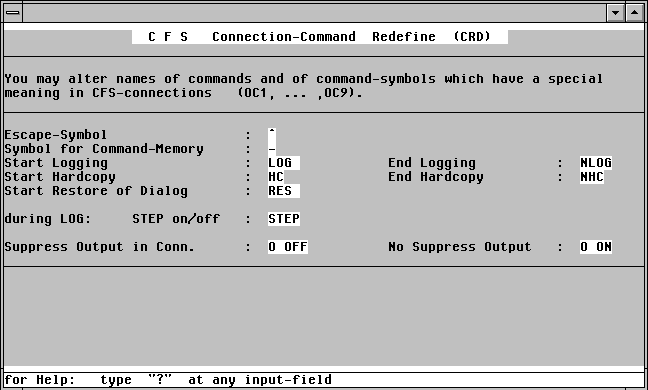
|
 Durch Klicken mit der Maus erhalten Sie eine Beschreibung zum gewünschten Feld. |
| Hinweise: | |
| Der Systemverwalter kann über eine wahlweise Option CFS so generieren (siehe CFSMAIN), daß das Fluchtsymbol ^ vor allen in der obigen Maske aufgeführten Kommandos angegeben werden muß. Das Kommandogedächtnis wird dann nicht durch "-", sondern durch "^-" aktiviert. Die LOG-, bzw. RES-Funktion wird in diesem Fall durch ^LOG, bzw. ^RES eingeschaltet. | |
| Falls die genannte CFS-Option durch den Systemverwalter aktiviert wurde, so wird dies in der CRD-Maske durch das Fluchtsymbol ^ vor den entsprechenden Kommandos dargestellt. Z.B.: | |
Command-Memory : - --> Command-Memory : ^-
| |
Start Logging : LOG --> Start Logging : ^LOG
| |
| K2-Taste direkt an Connection weiterleiten | |
| DKCn | Direct K2-mode for Connection n. |
| Die Betätigung der K2-Taste wird unmittelbar an die Connection weitergeleitet. In diesem Modus verliert die K2-Taste die Funktion, den Übergang in eine andere Connection bzw. in die Grundebene von CFS zu steuern. Siehe hierzu Seite 9-. Die normalerweise in CFS-Connections bei Betätigung der K2-Taste ausgegebene Meldung "Return to CFS/Continue in Conn. n/Break ? (R/n/n cmd/B/^cmd/?)" wird in diesem Fall unterdrückt. Es wird grundsätzlich so verfahren, als ob obige Meldung mit der Eingabe B (Break) beantwortet worden wäre. | |
| Hinweise: | |
| Zur Eingabe von Kommandos für bestimmte Programme, wie z.B. TELNET oder Software-Pad, muß der DKC-Modus zuvor zwingend eingeschaltet werden. | |
| Bei eingeschaltetem DKC-Modus kann die betreffende Connection nur bei Eingabeaufforderung durch Eingabe des Fluchtsymbols (siehe Seite 9-) in Richtung einer anderen Connection bzw. in Richtung CFS-Grundebene verlassen werden. | |
| Der DKC-Modus wirkt nicht bei Connections zu $CONSOLE. In diesem Fall wird die K2-Taste stets als Anruftaste zur Einleitung einer Konsoleingabe verwendet. | |
| NDKCn | No Direct K2-mode for Connection n. |
| Bei Betätigung der K2-Taste in einer unter CFS eröffneten Connection wird der Benutzer gefragt, ob er in eine andere Connection bzw. in die Grundebene von CFS verzweigen möchte oder ob die K2-Taste an den Kommunikationspartner weitergeleitet werden soll. | |
| Standard: NDKCn. | |
| CFS Connection-Exit ausschalten | |
| NECn | No Exit for Connection n. |
| Die Eingaben für die Connection n laufen nicht über den Connection-Exit von CFS. Dies hat zur Folge, daß in der Connection alle CFS-spezifischen Kommandos, wie LOG/NLOG/RES/HC/NHC/O [ON|OFF]/STEP [ON|OFF] nicht ausgewertet werden. Bereits eingeschaltete LOG-/RES-Funktionen werden nicht weitergeführt. Die Auswertung des Fluchtsymbols wird durch das Kommando NEC nicht beeinflußt. | |
| Der NEC-Modus kann bei UTM-Anwendungen nützlich sein, in denen die Eingaben LOG/NLOG/RES/HC als Transaktionscodes benützt werden und nicht vom Connection-Handler als interne Kommandos zu interpretieren sind. | |
| In diesem Zusammenhang wird auch auf das Kommando CRD (Connection-Command Redefine) hingewiesen. Mit diesem Kommando kann die Bezeichnung für jedes CFS-spezifische Connection-Kommando wie LOG/NLOG/RES/HC/NHC/... einzeln umdefiniert werden. | |
| ECn | Exit for Connection n. |
| Die Eingaben für die Connection n laufen über den Connection-Exit. LOG-/ RES- und alle weiteren vom Connection-Handler des CFS angebotenen Funktionen werden in diesem Modus ausgeführt. | |
| Standard: ECn, d.h. der Exit für Connection n ist eingeschaltet. | |
| Connection-Status in Zeile 25 einblenden | |
| SCL | NSCL | Show Connection Line. |
| Befindet sich der Benutzer in einer Connection, so wird in der Systemzeile des Bildschirms eine Übersicht der wichtigsten Parameter der Connection, wie z.B. die Nummer der Connection, der Name der Anwendung, des virtuellen Terminals, des Hostrechners, sowie bei $DIALOG zusätzlich die Benutzerkennung des LOGON-Kommandos und die TSN angezeigt. Beim Wechsel der Connections wird der Inhalt der Systemzeile angepaßt. | |
| Standard: NSCL | |
| Hinweis: | |
| Durch die Connection-Zeile erhält der Benutzer jederzeit den Überblick über die gerade aktive Connection. Dies ist von besonderem Vorteil für Endanwender, die mit dem Menue-System arbeiten. | |
| Trace Connection (Diagnose) | |
| TCn [datei] | Trace Connection n. |
| TC wird in der Grundebene von CFS im Kommandofeld eingegeben und bewirkt daß alle für Diagnosezwecke relevanten DCAM-Nachrichten der Connection n in einer Datei protokolliert werden. Das Kommando kann bereits vor Eröffnen der Connection abgesetzt werden. | |
| datei | Name der Protokolldatei. Falls kein Name angegeben ist, wird der Standardname CFS.CONNECTION.TRACE verwendet. | |
| Hinweis: | |
| Das Kommando TC kann mehrfach für verschiedene Connections eingegeben werden. Der Dateiname darf in diesem Fall jedoch nur bei dem ersten TC-Kommando mit angegeben werden. | |
| NTCn | No Trace for Connection n. |
| Der Trace für die Connection n wird beendet. | |
| Falls der Trace für mehrere Connections eingeschaltet war, muß für jede Connection ein NTC-Kommando abgesetzt werden, damit die Trace-Datei geschlossen und für den Benutzer zugreifbar wird. | |